Nhiều người dùng khi mới sở hữu thiết bị đeo tay thông minh của Apple thường tìm hiểu cách kết nối đồng hồ apple watch với điện thoại iPhone. Đây là thao tác nền tảng, quyết định việc người dùng có thể khai thác các tính năng đồng bộ hay không. Quá trình này đòi hỏi sự chuẩn bị về tương thích phần mềm và các điều kiện kết nối cơ bản như Bluetooth và Wi-Fi. Việc thực hiện đúng các bước sẽ đảm bảo thiết bị hoạt động liền mạch trong hệ sinh thái Apple, dù đôi khi vẫn có thể phát sinh sự cố nhỏ cần xử lý.
Những điều cần chuẩn bị trước khi kết nối đồng hồ Apple Watch
Trước khi bắt đầu quá trình kết nối đồng hồ apple watch với iphone, bạn cần đảm bảo đã chuẩn bị kỹ lưỡng các yếu tố quan trọng. Việc này giúp quá trình kết nối diễn ra suôn sẻ, tránh các lỗi phát sinh không đáng có. Từ kinh nghiệm hỗ trợ nhiều người dùng, tôi nhận thấy đa số sự cố kết nối thường xuất phát từ việc bỏ qua các bước chuẩn bị ban đầu này.
Kiểm tra tính tương thích giữa iPhone và Apple Watch
Cách kết nối đồng hồ apple watch khi yếu tố then chốt đảm bảo quá trình kết nối thành công chính là sự tương thích giữa hai thiết bị. Apple yêu cầu rất cụ thể về việc này. Tại sao cần kiểm tra tương thích? Các tính năng mới của watchOS thường yêu cầu sức mạnh xử lý và giao diện lập trình ứng dụng (API) chỉ có trên các phiên bản iOS mới nhất. Nếu không tương thích, bạn có thể không sử dụng được những tính năng này hoặc thậm chí không thể kết nối được.
Đối với iPhone, bạn cần kiểm tra phiên bản iOS hiện tại bằng cách vào Cài đặt > Cài đặt chung > Giới thiệu > Phiên bản phần mềm. Các dòng Apple Watch mới nhất (Series 8, 9, Ultra) thường yêu cầu iPhone chạy iOS 17 trở lên. Nếu bạn đang sử dụng Apple Watch Series 6 hoặc 7, iOS 15 trở lên là đủ để kết nối. Watch SE có thể hoạt động với iOS 16 hoặc mới hơn. Apple thường công bố thông tin tương thích này trên trang web chính thức hoặc trong các sự kiện ra mắt sản phẩm.
Với Apple Watch mới, thông tin về phiên bản watchOS thường được ghi trên hộp đựng. Nếu đã sử dụng đồng hồ trước đó, bạn có thể kiểm tra bằng cách vào Cài đặt > Cài đặt chung > Giới thiệu trên Watch. Tốt nhất là cập nhật iPhone lên phiên bản iOS mới nhất trước khi bắt đầu ghép đôi. Việc này không chỉ đảm bảo tính tương thích mà còn tránh các lỗi phát sinh và đảm bảo có các bản vá bảo mật cần thiết cho quá trình kết nối.
Đảm bảo điều kiện môi trường kết nối tối ưu
Ngoài yếu tố phần mềm, các điều kiện vật lý và kết nối cũng ảnh hưởng lớn đến quá trình ghép đôi thành công.
Cách kết nối đồng hồ apple watch thì ưu tiên hàng đầu là đảm bảo cả iPhone và Apple Watch có đủ pin, tốt nhất là trên 50%. Quá trình ghép đôi có thể tiêu tốn khá nhiều năng lượng, đặc biệt nếu đồng hồ cần tải về hoặc cài đặt bản cập nhật watchOS ngay lúc đó. Để đảm bảo không bị gián đoạn giữa chừng gây lỗi, bạn nên cắm sạc cả hai thiết bị nếu có thể.
Nhiều trường hợp kết nối thất bại đơn giản chỉ vì thiết bị hết pin giữa chừng. Kế đến, iPhone cần được kết nối với mạng Wi-Fi ổn định hoặc dữ liệu di động có tín hiệu mạnh, vì quá trình ghép đôi cần trao đổi dữ liệu với máy chủ Apple. Wi-Fi thường nhanh và ổn định hơn dữ liệu di động cho việc tải dữ liệu lớn ban đầu hoặc cập nhật phần mềm. Kết nối mạng giúp xác thực Apple ID, tải cấu hình và kiểm tra Activation Lock một cách trơn tru.
Đương nhiên, Bluetooth trên iPhone phải được bật. Bạn có thể kiểm tra nhanh trong Trung tâm điều khiển hoặc vào Cài đặt > Bluetooth. Bluetooth là kênh giao tiếp chính giữa hai thiết bị trong quá trình ghép đôi ban đầu, đảm bảo dữ liệu được truyền tải nhanh chóng và ổn định. Chuẩn bị sẵn Apple ID và mật khẩu vì chúng sẽ được yêu cầu trong quá trình kích hoạt. Nếu tài khoản của bạn có bật xác thực hai yếu tố (2FA), hãy đảm bảo bạn có thể nhận mã xác thực. Cuối cùng, hãy đặt hai thiết bị gần nhau, tốt nhất là trong phạm vi 10cm khi bắt đầu quá trình ghép đôi. Tín hiệu Bluetooth mạnh nhất ở khoảng cách gần giúp quá trình dò tìm và truyền dữ liệu ban đầu nhanh chóng và hiệu quả.
Thực hiện cách kết nối đồng hồ Apple Watch một cách chính xác
Sau khi đã hoàn tất các bước chuẩn bị cần thiết, giờ là lúc chúng ta tiến hành kết nối Apple Watch với iPhone. Cách kết nối đồng hồ apple watch khi Apple cung cấp hai phương pháp ghép đôi chính: tự động qua camera và thủ công khi camera gặp trục trặc. Hầu hết người dùng sẽ thành công với phương pháp tự động, nhưng tốt nhất bạn nên nắm cả hai cách.
Kết nối tự động bằng camera iPhone
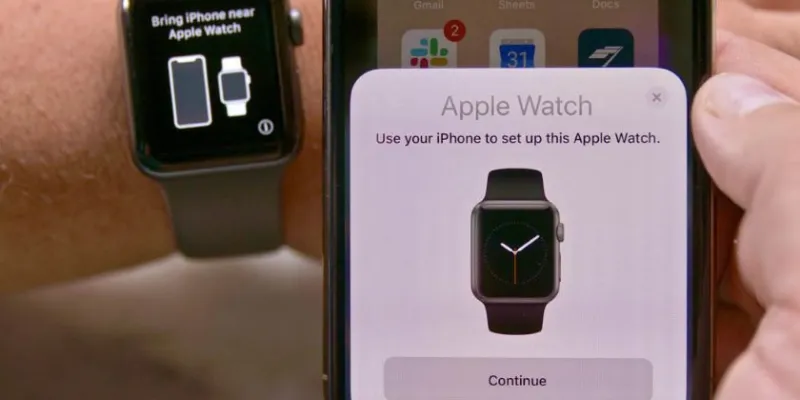
Đây là phương pháp đơn giản và trực quan nhất mà Apple thiết kế, thích hợp cho hầu hết người dùng mới. Màn hình chờ ban đầu trên Apple Watch sẽ hiển thị hình ảnh đám mây hạt chuyển động, biểu tượng này giúp iPhone nhận diện đồng hồ.
Bước đầu tiên, đeo Apple Watch vào cổ tay và nhấn giữ nút bên cạnh (nút sườn) cho đến khi logo Apple xuất hiện. Sau đó, chọn ngôn ngữ và vùng theo hướng dẫn. Việc chọn ngôn ngữ và vùng sẽ ảnh hưởng đến định dạng ngày giờ, đơn vị đo lường trên đồng hồ sau này. Tiếp theo, đưa iPhone gần Apple Watch, màn hình “Sử dụng iPhone của bạn để thiết lập Apple Watch này” sẽ tự động hiện lên trên iPhone.
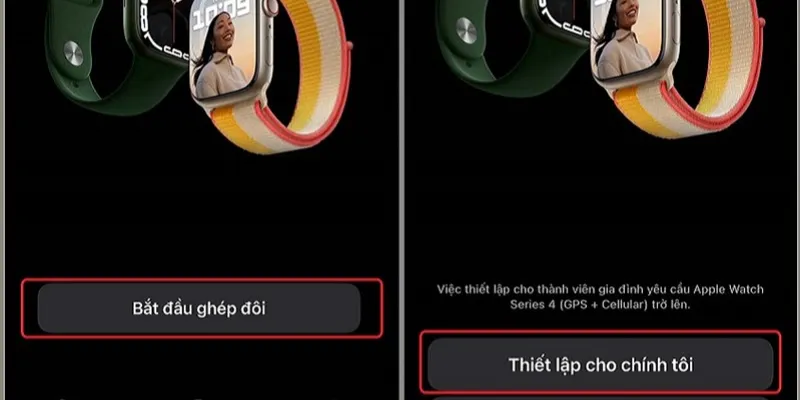
Nhấp vào “Tiếp tục” trên iPhone và chọn “Thiết lập cho chính tôi”. Bây giờ, bạn chỉ cần điều chỉnh camera iPhone để quét hình ảnh động (đám mây hạt) trên màn hình Apple Watch. Cần giữ yên iPhone và đảm bảo toàn bộ màn hình Apple Watch nằm trong khung ngắm camera. Camera iPhone sẽ tự động nhận diện và lấy nét vào hình ảnh động đó. Khi quét thành công, một thông báo xác nhận sẽ hiện lên trên cả hai thiết bị và bạn có thể tiếp tục các bước thiết lập tiếp theo.
Kết nối thủ công khi camera không hoạt động
Đừng lo lắng nếu phương pháp tự động gặp trục trặc, bạn vẫn có thể kết nối thủ công dễ dàng. Thường là khi camera iPhone bị lỗi, môi trường ánh sáng không phù hợp (quá sáng hoặc quá tối), hoặc khi màn hình ghép đôi tự động không xuất hiện.
Khi nào cần sử dụng phương pháp này? Ngoài các trường hợp nêu trên, một số người dùng có vấn đề về thị lực khó căn chỉnh camera hoặc đơn giản là thích thao tác thủ công hơn. Trong ứng dụng Watch trên iPhone, sau khi nhấn “Tiếp tục” hoặc “Ghép đôi đồng hồ mới”, bạn sẽ thấy tùy chọn “Ghép đôi Apple Watch thủ công” ở dưới cùng màn hình.
Trên Apple Watch, sau khi chọn ngôn ngữ/vùng, hãy nhấn vào biểu tượng chữ “i” màu trắng ở góc màn hình. Biểu tượng này thường nằm ở góc trên bên phải hoặc bên trái màn hình. Một tên thiết bị dạng “Apple Watch XXXXX” sẽ hiển thị, trong đó “XXXXX” là mã định danh duy nhất của đồng hồ. Chọn đúng tên này trong danh sách trên iPhone, sau đó nhập mã 6 chữ số hiện trên Apple Watch vào iPhone để hoàn tất việc ghép đôi. Việc nhập chính xác mã số đảm bảo kết nối đúng thiết bị và bảo mật thông tin cá nhân.
Hoàn thiện cài đặt sau khi kết nối thành công
Sau khi ghép đôi thành công, bạn cần thực hiện một số cài đặt quan trọng để tối ưu hóa trải nghiệm. Đầu tiên, iPhone sẽ hỏi bạn muốn “Thiết lập như Apple Watch mới” hay “Khôi phục từ bản sao lưu”. Nếu đây là lần đầu sử dụng Apple Watch, hãy chọn “Thiết lập như mới”. Nếu bạn đã từng sử dụng Apple Watch và có bản sao lưu, chọn “Khôi phục từ bản sao lưu” để lấy lại các cài đặt, dữ liệu sức khỏe và ứng dụng từ lần sử dụng trước.
Tiếp theo, nhập mật khẩu Apple ID để kích hoạt các dịch vụ và bảo mật Khóa kích hoạt (Activation Lock). Khóa kích hoạt giúp chống trộm bằng cách yêu cầu Apple ID và mật khẩu khi ai đó cố gắng kích hoạt lại đồng hồ. Bạn sẽ được yêu cầu tạo mật mã cho Apple Watch (thường là 4 hoặc 6 chữ số). Đây là bước quan trọng để bảo vệ dữ liệu cá nhân và cho phép các tính năng như Apple Pay hoạt động. Bạn cũng có thể chọn tùy chọn mở khóa Apple Watch bằng iPhone để tiện lợi hơn.
Sau đó, hệ thống sẽ hướng dẫn bạn qua các tùy chọn như chỉnh cỡ chữ, cài đặt theo dõi sức khỏe, và thông báo. Bạn có thể tùy chỉnh theo nhu cầu sử dụng, như kích hoạt SOS khẩn cấp, theo dõi tiếng ồn môi trường để bảo vệ thính lực, và cài đặt các ứng dụng tương thích có sẵn trên iPhone. Nếu bạn có phiên bản Cellular, bạn có thể thiết lập gói cước di động ngay lúc này hoặc để sau. Cài đặt Cellular cần liên hệ với nhà mạng, quét mã QR hoặc đăng nhập tài khoản nhà mạng để kích hoạt dịch vụ.
Xử lý các sự cố thường gặp khi kết nối Apple Watch
Cách kết nối đồng hồ apple watch thì trong quá trình kết nối đôi khi không diễn ra suôn sẻ như mong đợi. Đừng quá lo lắng, đa số các vấn đề đều có cách giải quyết đơn giản. Dưới đây là một số lỗi phổ biến nhất mà người dùng mới thường gặp phải và cách khắc phục nhanh chóng để tiếp tục quá trình kết nối.
Đồng hồ không hiển thị màn hình ghép đôi
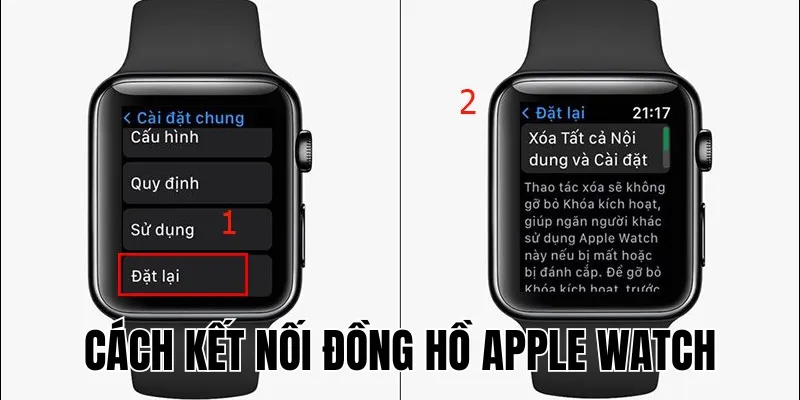
Nếu Apple Watch của bạn không hiển thị màn hình chờ ghép đôi dù đã bật nguồn, có thể do một số nguyên nhân phổ biến. Trường hợp thường gặp nhất là đồng hồ đã từng được ghép đôi với một iPhone khác trước đó và chưa được hủy kết nối đúng cách. Nếu đồng hồ hiển thị mặt đồng hồ thay vì màn hình ghép đôi, bạn cần xóa dữ liệu cũ: vào Cài đặt > Cài đặt chung > Đặt lại > Xóa tất cả nội dung và cài đặt trên Watch. Lưu ý rằng thao tác này sẽ xóa sạch mọi dữ liệu trên đồng hồ, vì vậy hãy đảm bảo bạn đã sao lưu dữ liệu quan trọng trước khi thực hiện.
Nếu đồng hồ bị kẹt ở logo Apple, hãy thử khởi động lại bằng cách nhấn giữ nút sườn đến khi xuất hiện thanh trượt tắt nguồn, sau đó tắt và bật lại. Nếu cách này không hiệu quả, bạn có thể buộc khởi động lại bằng cách nhấn giữ đồng thời nút sườn và Digital Crown khoảng 10 giây cho đến khi logo Apple xuất hiện lại. Chỉ nên buộc khởi động lại khi cần thiết để tránh gây hỏng phần mềm.
IPhone không phát hiện Apple Watch
Khi iPhone dường như không “nhìn thấy” Apple Watch của bạn, nguyên nhân phổ biến thường liên quan đến kết nối Bluetooth hoặc khoảng cách giữa hai thiết bị. Đầu tiên, hãy kiểm tra và đảm bảo Bluetooth trên iPhone đang bật và không ở chế độ máy bay. Thử tắt đi và bật lại Bluetooth vài lần để làm mới kết nối.
Tiếp theo, đảm bảo hai thiết bị thực sự ở gần nhau, lý tưởng nhất là trong phạm vi 10cm. Khoảng cách gần quan trọng đặc biệt khi dùng camera quét, vì tín hiệu Bluetooth mạnh nhất ở khoảng cách gần giúp quá trình dò tìm và truyền dữ liệu ban đầu nhanh chóng. Đồng thời, đảm bảo môi trường ánh sáng đủ tốt để camera quét hình ảnh động trên đồng hồ một cách chính xác.
Nếu bạn đang sử dụng phương pháp quét camera, hãy đảm bảo ống kính camera không bị che khuất, không có vết bẩn, và môi trường có đủ ánh sáng. Thử khởi động lại iPhone nếu vẫn không thành công. Cuối cùng, hãy chuyển sang phương pháp “Ghép đôi Apple Watch thủ công” như đã hướng dẫn ở trên để tiếp tục quá trình kết nối.
Thông báo lỗi Ghép đôi không thành công
Khi nhận được thông báo lỗi cụ thể trong quá trình ghép đôi, bạn cần xác định nguyên nhân chính xác để khắc phục hiệu quả. Nguyên nhân phổ biến nhất là kết nối mạng của iPhone không ổn định. Hãy kiểm tra Wi-Fi hoặc dữ liệu di động, thử chuyển đổi qua lại giữa hai loại kết nối này. Đảm bảo iPhone đã được cập nhật lên phiên bản iOS mới nhất tương thích với Apple Watch của bạn.
Một giải pháp đơn giản nhưng thường hiệu quả là khởi động lại cả iPhone và Apple Watch, sau đó thử lại quá trình ghép đôi. Đôi khi lỗi có thể đến từ máy chủ Apple, vì vậy hãy kiên nhẫn và thử lại sau vài phút. Nếu vẫn không thành công, bạn có thể thử đặt lại cài đặt mạng trên iPhone: Cài đặt > Cài đặt chung > Chuyển hoặc Đặt lại iPhone > Đặt lại > Đặt lại cài đặt mạng (lưu ý rằng việc này sẽ xóa các mật khẩu Wi-Fi đã lưu). Ngoài ra, kiểm tra trang trạng thái hệ thống của Apple (Apple System Status) để xem có sự cố nào từ phía máy chủ không. Nếu tất cả các cách trên đều không thành công, hãy liên hệ hỗ trợ Apple để được trợ giúp thêm.
Kết luận
Việc nắm vững cách kết nối đồng hồ Apple Watch với iPhone thực sự không phức tạp như nhiều người vẫn nghĩ. Từ chuẩn bị kỹ lưỡng về tương thích phần mềm và điều kiện kết nối, đến thực hiện đúng các bước ghép đôi tự động hoặc thủ công, tất cả đều nhằm mục đích tạo ra trải nghiệm liền mạch cho người dùng. Khi gặp sự cố, Skullbox hi vọng rằng hãy nhớ rằng hầu hết đều có cách giải quyết đơn giản và không cần đến sự hỗ trợ chuyên sâu. Giờ đây, bạn đã sẵn sàng để tận hưởng mọi tính năng tuyệt vời mà Apple Watch mang lại – từ theo dõi sức khỏe, nhận thông báo, đến điều khiển thiết bị thông minh ngay trên cổ tay mình!