Nhiều người dùng sở hữu kho ảnh và video lớn trên điện thoại, nhưng việc tìm hiểu cách làm video trên iPhone để kết hợp chúng thành một sản phẩm hoàn chỉnh thường gặp khó khăn. Tình huống phổ biến này dẫn đến việc các kỷ niệm quý giá không được chia sẻ hoặc trình bày một cách hiệu quả. Mặc dù các công cụ có sẵn cung cấp điểm khởi đầu, việc đạt được kết quả mong muốn thường đòi hỏi người dùng phải làm quen với các tính năng chỉnh sửa hoặc ứng dụng của bên thứ ba, tạo ra một rào cản ban đầu cho người mới. Việc hiểu rõ các lựa chọn và kỹ thuật cơ bản là điều cần thiết để biến cảnh quay thô thành câu chuyện hình ảnh có ý nghĩa.
Cách làm video nhanh chóng với ứng dụng ảnh có sẵn trên iPhone
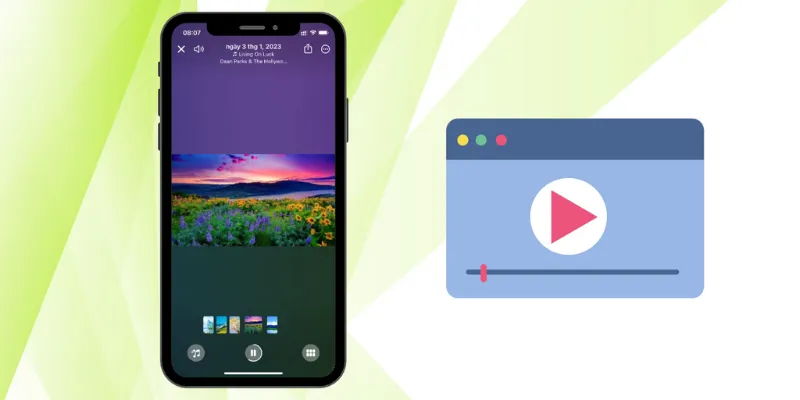
Trước khi tìm kiếm các cách làm video trên iPhone, hãy khám phá công cụ mạnh mẽ đã nằm sẵn trong thiết bị của bạn. Ứng dụng Ảnh trên iPhone cung cấp nhiều tính năng tạo video đơn giản mà không cần kiến thức chuyên sâu. Đây là điểm khởi đầu lý tưởng cho người mới, giúp bạn biến bộ sưu tập ảnh tĩnh thành những video kỷ niệm sinh động mà không cần cài đặt thêm bất kỳ phần mềm nào.
Tận dụng tính năng kỷ niệm (Memories) tự động
Cách làm video trên iPhone khi iPhone đã được tích hợp khả năng tạo video từ ảnh một cách tự động thông qua tính năng Kỷ niệm. Tính năng này hoạt động dựa trên các yếu tố như siêu dữ liệu thời gian, địa điểm, nhận diện khuôn mặt và chủ đề sự kiện để gom nhóm các ảnh và video liên quan lại với nhau. Điều này giúp người dùng không cần phải tốn nhiều thời gian phân loại thủ công, đặc biệt hữu ích cho những ai không có nhiều thời gian hoặc kỹ năng chỉnh sửa video.
Khi sử dụng tính năng Kỷ niệm, bạn có thể tùy chỉnh video bằng cách nhấn vào biểu tượng tùy chọn và chọn “Chỉnh sửa”. Tại đây, bạn có thể thay đổi phong cách hiển thị, ảnh hưởng đến hiệu ứng chuyển cảnh và bộ lọc màu sắc. Thêm vào đó, bạn có thể chọn nhạc nền từ thư viện Apple Music với đa dạng thể loại, điều chỉnh thời lượng video hoặc thêm/loại bỏ những ảnh không mong muốn để cá nhân hóa kỷ niệm. Trước khi lưu lại, bạn có thể xem trước các thay đổi để đảm bảo video đạt được kết quả mong muốn.
Sáng tạo với bản trình chiếu (Slideshow) thủ công
Nếu muốn kiểm soát nhiều hơn việc lựa chọn ảnh và video, tính năng Bản trình chiếu là giải pháp thay thế tuyệt vời. Khi sử dụng Bản trình chiếu, bạn có thể chọn lựa thủ công những hình ảnh muốn đưa vào video cuối cùng, giúp câu chuyện của bạn trở nên cụ thể và riêng biệt hơn. Cách làm video trên iPhone này đặc biệt hữu ích khi bạn muốn kể một câu chuyện cụ thể, chỉ chọn những khoảnh khắc đắt giá nhất hoặc loại bỏ những ảnh trùng lặp hoặc chất lượng kém.
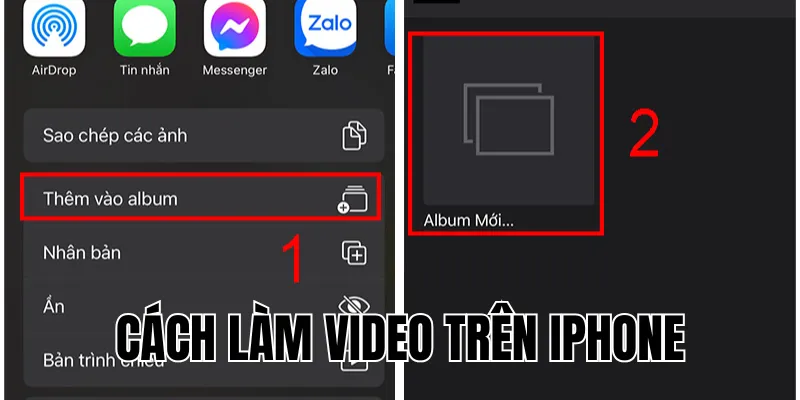
Để tạo bản trình chiếu, mở Album hoặc thư viện Ảnh, chọn những hình ảnh bạn muốn đưa vào video. Sau đó nhấn biểu tượng Chia sẻ và tìm tùy chọn “Bản trình chiếu”. Trong menu Tùy chọn, bạn có thể chọn chủ đề như Ken Burns, Origami, Tạp chí, mỗi chủ đề mang lại những hiệu ứng khác nhau như zoom, lia máy nhẹ nhàng, hoặc cảm giác tạp chí. Bạn cũng có thể thêm nhạc nền từ danh sách có sẵn, ảnh hưởng đến cảm xúc video, bật/tắt chế độ lặp lại và điều chỉnh tốc độ chuyển cảnh để phù hợp với nội dung. Điều này giúp bạn tạo ra một bản trình chiếu độc đáo và hấp dẫn hơn, đồng thời dễ dàng kiểm soát từng khung hình trong video.
Nắm vững kỹ thuật quay video cơ bản bằng iPhone
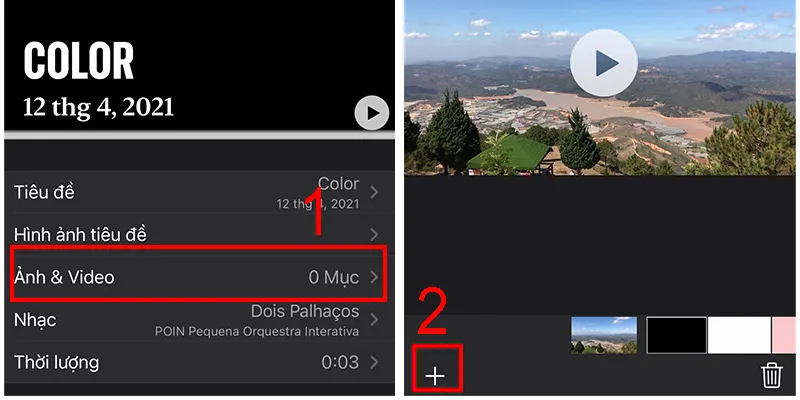
Trước khi nghĩ đến việc chỉnh sửa nâng cao, việc nắm vững cách quay video chất lượng cao bằng iPhone là nền tảng quan trọng. Những cài đặt và kỹ thuật cơ bản này sẽ giúp bạn thu được những thước phim đẹp ngay từ đầu, giảm thiểu công đoạn chỉnh sửa về sau. Hãy tận dụng tối đa khả năng camera của iPhone để có được nguyên liệu video chất lượng nhất.
Tối ưu cài đặt camera cho chất lượng tốt nhất
Cài đặt đúng trước khi quay sẽ tiết kiệm rất nhiều thời gian chỉnh sửa sau này và đảm bảo rằng bạn luôn có nguyên liệu với chất lượng tốt nhất. Truy cập Cài đặt > Camera > Quay video để điều chỉnh các thông số quan trọng. Về độ phân giải, 1080p HD là lựa chọn cân bằng giữa chất lượng và dung lượng, phù hợp cho việc chia sẻ nhanh trên mạng xã hội. Trong khi đó, 4K mang lại hình ảnh sắc nét hơn, lý tưởng cho những video cần chất lượng điện ảnh hoặc lưu trữ lâu dài, nhưng sẽ chiếm nhiều bộ nhớ hơn.
Về tốc độ khung hình, 30fps là tiêu chuẩn phù hợp cho hầu hết tình huống, mang lại cảm giác tự nhiên cho video. Trong khi đó, 60fps lý tưởng cho các cảnh quay chuyển động nhanh hoặc khi bạn dự định làm chậm video trong hậu kỳ để tạo hiệu ứng mượt mà hơn. Trong phần Định dạng, chọn “Hiệu suất cao” (HEVC) để tiết kiệm dung lượng lưu trữ, hoặc “Tương thích nhất” (H.264) nếu bạn cần chia sẻ video trên nhiều nền tảng khác nhau. Đừng quên bật tính năng Lưới (Grid) để hỗ trợ bố cục khi quay, giúp bạn áp dụng quy tắc 1/3 dễ dàng hơn và căn chỉnh đường chân trời chính xác.
Kỹ thuật quay ổn định và lấy nét chính xác
Cách làm video trên iPhone với video rung lắc là một trong những lỗi phổ biến nhất khi quay bằng điện thoại. Để tránh điều này, luôn quay ngang (landscape mode) trừ khi bạn làm nội dung riêng cho Stories hoặc TikTok, nơi định dạng dọc là phù hợp hơn. Giữ iPhone bằng cả hai tay, khuỷu tay áp sát vào thân người để tăng độ ổn định, hoặc tựa vào vật cố định nếu có thể. Ngoài ra, bạn có thể sử dụng các phụ kiện như chân máy (tripod) để giữ iPhone cố định hoàn toàn hoặc gimbal để chống rung khi di chuyển, tạo cảm giác mượt mà và chuyên nghiệp hơn cho video.
Để lấy nét chính xác, chạm vào màn hình tại vị trí đối tượng chính. Khi cần, hãy khóa lấy nét và phơi sáng (AE/AF Lock) bằng cách nhấn giữ tại điểm đó đến khi xuất hiện thông báo “Khóa AE/AF”. Điều này đặc biệt hữu ích khi đối tượng ít di chuyển hoặc trong những cảnh ánh sáng không ổn định. Để điều chỉnh độ sáng thủ công, vuốt lên/xuống trên biểu tượng mặt trời bên cạnh ô vuông lấy nét. Việc này giúp bạn kiểm soát mức độ sáng của video một cách linh hoạt, đảm bảo hình ảnh luôn rõ nét và phù hợp với ý muốn của bạn.
Chú ý ánh sáng và bố cục khung hình
Ánh sáng tốt là yếu tố quyết định chất lượng video. Tận dụng ánh sáng tự nhiên khi có thể, đặc biệt là ánh sáng mặt trời gián tiếp qua cửa sổ vào “giờ vàng” (bình minh, hoàng hôn) để có ánh sáng dịu và mềm mại. Tránh quay ngược sáng vì sẽ tạo ra hiệu ứng silhouette không mong muốn, khiến đối tượng chính trở nên tối. Nếu không thể tránh được ánh sáng ngược, hãy thử thay đổi góc quay hoặc sử dụng đèn trợ sáng để bù đắp ánh sáng cho đối tượng.
Áp dụng quy tắc 1/3 (rule of thirds) bằng cách đặt chủ thể chính tại các điểm giao nhau của lưới 3×3 hiển thị trên màn hình. Điều này tạo ra bố cục cân đối và thu hút hơn so với việc đặt đối tượng giữa khung hình. Ngoài ra, bạn có thể áp dụng các nguyên tắc bố cục khác như đường dẫn để dẫn mắt người xem vào chủ thể, hoặc sử dụng khung trong khung để tạo chiều sâu cho video. Một mẹo nhỏ nhưng quan trọng: luôn lau sạch ống kính camera trước khi quay để tránh hình ảnh bị mờ hoặc có vết bẩn, đảm bảo video luôn rõ nét và chuyên nghiệp.
Cách làm video trên iPhone chuyên nghiệp với ứng dụng miễn phí
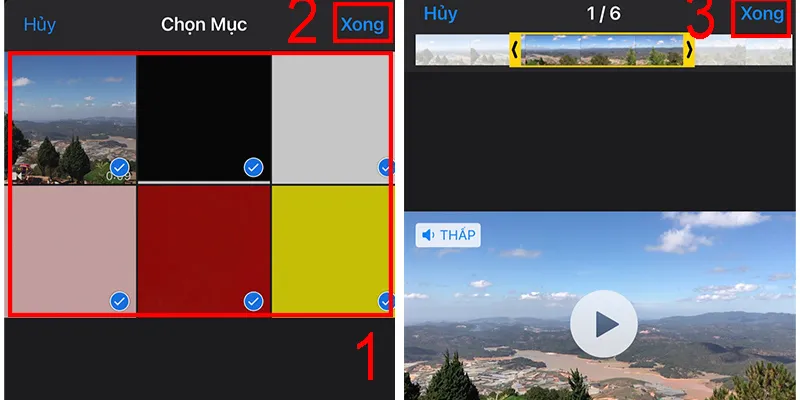
Khi bạn đã làm quen với các công cụ cơ bản, việc sử dụng các ứng dụng chuyên dụng sẽ mở ra nhiều khả năng sáng tạo hơn. Các ứng dụng này cung cấp nhiều tùy chọn chỉnh sửa nâng cao như hiệu ứng chuyển cảnh đẹp mắt, bộ lọc màu chuyên nghiệp và các công cụ biên tập âm thanh phức tạp. Dưới đây là những ứng dụng miễn phí tốt nhất để nâng tầm cách làm video trên iPhone của bạn trong năm 2025.
IMovie: Công cụ mạnh mẽ và miễn phí từ Apple
Cách làm video trên iPhonei bằng Movie là ứng dụng chỉnh sửa video chính thức từ Apple, hoàn toàn miễn phí và được tối ưu hóa cho hệ sinh thái iOS. Đặc biệt, iMovie tích hợp tốt với thư viện Ảnh và Apple Music, giúp việc thêm nhạc nền và hình ảnh vào video trở nên dễ dàng hơn. Khi bạn mở ứng dụng và chọn “Phim” để tạo dự án mới, giao diện chính rất trực quan với những công cụ mạnh mẽ ngay tại tay bạn.
Trong giao diện chỉnh sửa, bạn có thể cắt, tách clip để loại bỏ những đoạn thừa không cần thiết, thêm chuyển cảnh mượt mà giữa các đoạn video để tạo sự liên tục. Bạn cũng có thể điều chỉnh tốc độ của video để tạo hiệu ứng nhanh hoặc chậm, thêm các hiệu ứng đặc biệt như Picture-in-Picture để chèn video nhỏ vào video chính hoặc Split Screen để hiển thị hai video cạnh nhau. iMovie còn cho phép bạn thêm tiêu đề, chèn văn bản và áp dụng bộ lọc màu tích hợp để làm nổi bật hình ảnh. Ngoài ra, bạn có thể sử dụng thư viện hiệu ứng âm thanh và nhạc nền miễn phí có sẵn trong iMovie để làm tăng tính chuyên nghiệp của video. Sau khi hoàn tất, nhấn “Chia sẻ”, chọn chất lượng phù hợp và lưu video vào thư viện hoặc chia sẻ trực tiếp lên các nền tảng mạng xã hội.
CapCut và InShot: Lựa chọn hàng đầu cho video mạng xã hội
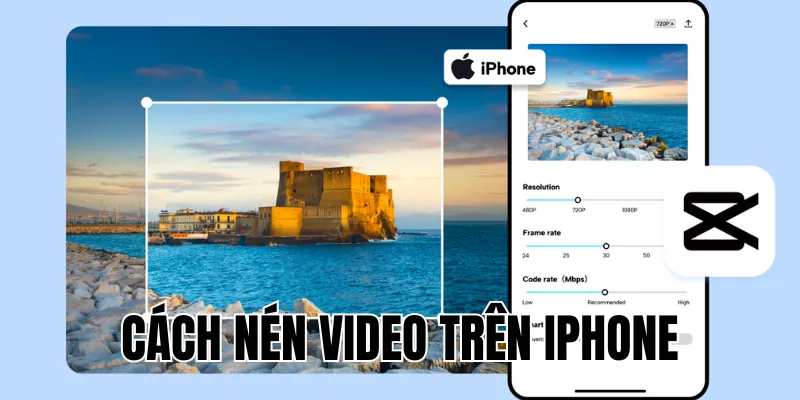
CapCut đang trở thành ứng dụng làm video phổ biến nhất trên iPhone với khả năng bắt kịp xu hướng mạng xã hội nhanh chóng. Ứng dụng này nổi bật với kho hiệu ứng đồ họa phong phú như hiệu ứng zoom 3D, chuyển động theo nhạc và các bộ lọc hiện đại. Bản mẫu có sẵn theo trend (template) giúp người mới bắt đầu dễ dàng tạo ra những video hấp dẫn mà không cần phải tốn nhiều công sức thiết kế. CapCut còn cung cấp công cụ chỉnh sửa trực quan, cho phép bạn thêm hiệu ứng chuyển động phức tạp, chỉnh sửa âm thanh chi tiết và thậm chí sử dụng công cụ AI để tự động cắt ghép video theo nhịp nhạc, tạo ra những video mượt mà và bắt mắt.
Trong khi đó, InShot lại là lựa chọn tuyệt vời cho người mới bắt đầu với giao diện cực kỳ dễ sử dụng. Ứng dụng cung cấp nhiều bộ lọc màu đẹp, sticker và font chữ đa dạng, giúp bạn dễ dàng cá nhân hóa video của mình. InShot đặc biệt phù hợp cho việc tạo vlog, Instagram Story hoặc Reels với khả năng điều chỉnh tỷ lệ khung hình linh hoạt như vuông cho Instagram feed, dọc cho Story/Reels và ngang cho YouTube. Bản miễn phí của InShot có watermark, nhưng bạn có thể xóa bằng cách xem quảng cáo hoặc mua phiên bản Pro, mở ra nhiều tính năng hơn và không gian chỉnh sửa không hạn chế.
| Tính năng | iMovie | CapCut | InShot |
|---|---|---|---|
| Độ khó sử dụng | Trung bình | Dễ – Trung bình | Rất dễ |
| Hiệu ứng theo trend | Ít | Rất nhiều | Khá nhiều |
| Nhạc nền | Thư viện Apple | Kho nhạc lớn, trend | Kho nhạc đa dạng |
| Watermark bản miễn phí | Không | Không (chỉ có outro) | Có (xem quảng cáo để xóa) |
| Phù hợp nhất | Video cơ bản, film ngắn | Video MXH, theo trend | Vlog, Story, Reels |
Mẹo nâng cao chất lượng video iPhone của bạn
Để video của bạn nổi bật giữa hàng triệu nội dung được chia sẻ mỗi ngày, chất lượng hình ảnh và âm thanh là yếu tố quyết định. Những mẹo sau đây không chỉ giúp cải thiện cách làm video trên iPhone mà còn giúp sản phẩm của bạn có vẻ chuyên nghiệp hơn nhiều, dù bạn chỉ sử dụng những công cụ cơ bản. Hãy áp dụng những kỹ thuật đơn giản này để nâng tầm video của bạn.
Cải thiện chất lượng âm thanh rõ ràng hơn
Micro tích hợp trên iPhone dễ bị ảnh hưởng bởi tiếng ồn xung quanh và gió, đặc biệt khi quay ngoài trời. Để cải thiện âm thanh, hãy chọn môi trường quay yên tĩnh nhất có thể, chẳng hạn như phòng kín hoặc các khu vực ít ồn ào. Đứng gần chủ thể hơn để thu âm rõ ràng hơn, lý tưởng nhất là trong khoảng 1-2 mét, giúp giảm thiểu tiếng ồn nền và làm nổi bật giọng nói.
Cách làm video trên iPhone với một mẹo đơn giản là sử dụng tai nghe có dây đi kèm iPhone làm micro tạm thời. Kết nối tai nghe và đặt phần micro (thường nằm trên dây bên phải) gần nguồn âm thanh để thu được âm thanh rõ ràng và chất lượng hơn. Nếu bạn thu âm riêng bằng thiết bị khác, hãy vỗ tay một tiếng lớn ở đầu cảnh quay để tạo điểm đánh dấu, giúp việc đồng bộ âm thanh trong quá trình chỉnh sửa dễ dàng hơn. Ngoài ra, đầu tư vào micro cài áo rời cũng là một giải pháp tốt để nâng cao chất lượng âm thanh cho các video chuyên nghiệp.
Sử dụng phụ kiện và lưu ý khi hoàn thiện video
Phụ kiện đơn giản có thể cải thiện đáng kể chất lượng video. Tripod (chân máy) giúp giữ iPhone cố định hoàn toàn, đặc biệt hữu ích cho các cảnh quay phỏng vấn, tự quay bản thân nói hoặc time-lapse. Gimbal (thiết bị chống rung) cho phép di chuyển mượt mà khi quay các cảnh hành động hoặc đi bộ, tạo cảm giác điện ảnh chuyên nghiệp và giảm thiểu rung lắc. Ngoài ra, các phụ kiện khác như đèn LED nhỏ hoặc ống kính gắn ngoài cũng có thể giúp bạn linh hoạt hơn trong việc quay video với ánh sáng và góc chụp đa dạng.
Khi xuất video cuối cùng, không phải lúc nào cũng cần độ phân giải cao nhất. Full HD (1080p) đủ cho hầu hết mục đích chia sẻ trên mạng xã hội và tiết kiệm dung lượng lưu trữ. Sử dụng 4K chỉ khi bạn thực sự cần chất lượng hình ảnh cao để chỉnh sửa thêm hoặc lưu trữ lâu dài. Luôn kiểm tra video thành phẩm trên nhiều thiết bị khác nhau trước khi chia sẻ rộng rãi, vì màu sắc và âm thanh có thể hiển thị khác nhau tùy thuộc vào màn hình và loa. Điều này giúp đảm bảo rằng video của bạn luôn đạt chất lượng tốt nhất trên mọi nền tảng.
Kết luận
Từ các công cụ tích hợp đơn giản đến ứng dụng chuyên nghiệp miễn phí, cách làm video trên iPhone trong năm 2025 đã trở nên dễ dàng hơn bao giờ hết. Bắt đầu với tính năng Kỷ niệm hoặc Bản trình chiếu trong ứng dụng Ảnh, sau đó khám phá iMovie hoặc CapCut khi bạn muốn sáng tạo hơn. Đừng quên tối ưu cài đặt camera và áp dụng kỹ thuật quay cơ bản để có được nguyên liệu video chất lượng. Hãy thử nghiệm Skullbox với các mẹo âm thanh và phụ kiện đơn giản để nâng tầm sản phẩm của bạn. Điều quan trọng nhất là bắt đầu và học hỏi qua từng video bạn tạo ra. Chúc bạn thành công!