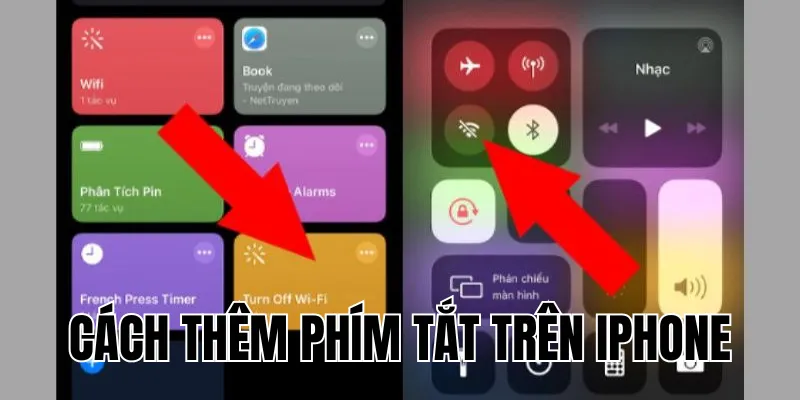
Nhiều người dùng không nhận ra cách thêm phím tắt trên iPhone có thể giúp tiết kiệm đáng kể thời gian thao tác lặp lại hàng ngày. Ước tính, việc tự động hóa chỉ một vài quy trình cơ bản như bật/tắt Wi-Fi theo vị trí hoặc tạo báo cáo nhanh có thể giảm hàng chục phút sử dụng thiết bị mỗi tuần. Mặc dù ứng dụng Phím tắt cung cấp nhiều tùy chọn, việc khám phá và tùy chỉnh hiệu quả vẫn là một rào cản nhỏ đối với người mới. Nắm vững kỹ năng này là bước đầu để tối ưu hóa tương tác với điện thoại.
Hiểu rõ về ứng dụng Phím tắt trên iPhone
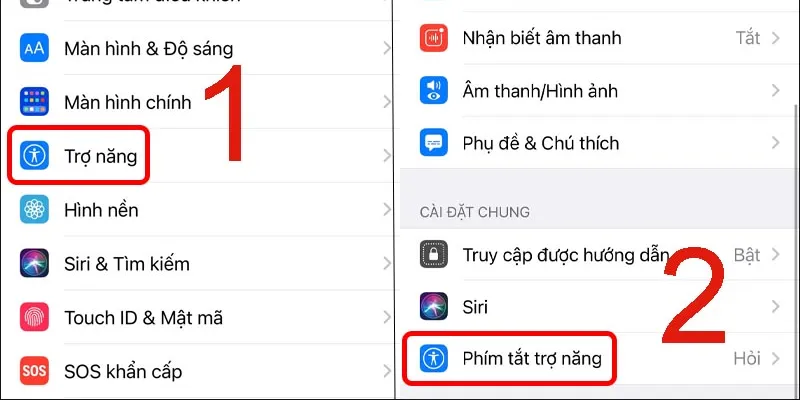
Trước khi đi sâu vào cách thêm phím tắt trên iPhone, hãy làm quen với ứng dụng Phím tắt (Shortcuts) – công cụ mạnh mẽ giúp tự động hóa các tác vụ trên iPhone. Đây là ứng dụng được Apple phát triển nhằm đơn giản hóa các thao tác phức tạp, biến chúng thành một chuỗi hành động tự động chỉ với một lần chạm.
Ứng dụng Phím tắt được cài đặt sẵn trên hầu hết các iPhone chạy iOS 13 trở lên. Nếu không tìm thấy, bạn có thể tải lại từ App Store miễn phí. Lợi ích chính của việc sử dụng phím tắt là tiết kiệm thời gian, giảm số lần chạm màn hình và tự động hóa các tác vụ lặp đi lặp lại như gửi tin nhắn theo mẫu, tạo lời nhắc nhanh hay bật/tắt các tính năng hệ thống.
Để truy cập ứng dụng, chỉ cần tìm biểu tượng Phím tắt (hình vuông với ký hiệu “>” màu xanh) trên màn hình iPhone hoặc dùng Spotlight Search để tìm kiếm “Shortcuts”.
Khám phá và thêm phím tắt có sẵn từ bộ sưu tập
Cách thêm phím tắt trên iPhone dễ dàng nhất để bắt đầu là sử dụng những mẫu đã được Apple thiết kế sẵn. Bộ sưu tập (Gallery) chứa hàng trăm phím tắt hữu ích được phân loại theo chủ đề như “Thiết yếu”, “Thói quen buổi sáng”, hay “Phím tắt từ ứng dụng của bạn”. Mỗi danh mục này được bố trí một cách logic, giúp người dùng dễ dàng tìm thấy những phím tắt phù hợp với nhu cầu hàng ngày. Ví dụ, danh mục “Thiết yếu” thường chứa những phím tắt hỗ trợ các chức năng cơ bản như điều chỉnh âm lượng, kết nối Bluetooth, hay gửi tin nhắn nhanh. Trong khi đó, “Thói quen buổi sáng” có thể bao gồm các phím tắt tự động bật đèn, mở ứng dụng yêu thích hay kiểm tra lịch trình trong ngày.
Khi bạn duyệt qua bộ sưu tập, việc nhấn vào từng phím tắt để xem chi tiết các hành động bên trong sẽ giúp bạn hiểu rõ hơn về cách thức hoạt động của chúng. Điều này không chỉ giúp bạn đánh giá tính hữu ích của phím tắt mà còn cung cấp những ý tưởng mới để tùy chỉnh hoặc tạo ra các phím tắt riêng phù hợp với thói quen cá nhân của mình.
Các bước thêm phím tắt từ bộ sưu tập
Cách thêm phím tắt trên iPhone là việc thêm phím tắt từ bộ sưu tập chỉ mất vài bước đơn giản mà bạn có thể thực hiện trong vài phút. Đầu tiên, mở ứng dụng Phím tắt trên iPhone của bạn và chuyển sang tab “Bộ sưu tập” ở dưới cùng màn hình. Tại đây, bạn sẽ thấy các danh mục khác nhau được sắp xếp theo chủ đề, giúp bạn dễ dàng tìm kiếm những phím tắt phù hợp với nhu cầu của mình.
Sau khi chọn danh mục phù hợp, bạn có thể duyệt qua các phím tắt được đề xuất hoặc sử dụng thanh tìm kiếm ở trên cùng để tìm kiếm theo từ khóa cụ thể. Khi tìm thấy phím tắt bạn muốn, nhấn vào nó để xem chi tiết. Ở màn hình chi tiết, bạn sẽ thấy danh sách các hành động mà phím tắt thực hiện, giúp bạn hiểu cách nó hoạt động. Nếu phím tắt phù hợp với nhu cầu của bạn, nhấn nút “Thêm phím tắt” để thêm nó vào bộ sưu tập của bạn.
Lưu ý rằng một số phím tắt có thể yêu cầu cấu hình ban đầu, chẳng hạn như cung cấp địa chỉ nhà, số điện thoại hay cấp quyền truy cập. Việc này đảm bảo rằng phím tắt hoạt động chính xác theo ý muốn, vì vậy hãy làm theo hướng dẫn trên màn hình để hoàn tất việc thiết lập.
Tìm kiếm và khám phá phím tắt phù hợp nhu cầu
Để tìm phím tắt phù hợp với nhu cầu cụ thể, có một vài chiến lược hiệu quả mà bạn có thể áp dụng. Đầu tiên, sử dụng thanh tìm kiếm và nhập tên ứng dụng bạn thường dùng như “Photos”, “Maps”, “Messages” để xem các phím tắt liên quan. Việc này giúp bạn tìm thấy những công cụ tự động hóa cho chính những ứng dụng bạn hay sử dụng nhất, từ đó tăng cường hiệu quả làm việc hàng ngày.
Các danh mục như “Shortcuts from Your Apps” đặc biệt hữu ích vì nó hiển thị các gợi ý dựa trên các ứng dụng đã cài đặt trên thiết bị của bạn. Điều này không chỉ tiết kiệm thời gian mà còn đảm bảo rằng các phím tắt được đề xuất phù hợp với thói quen sử dụng của bạn. Ngoài ra, danh mục “Essentials” chứa những phím tắt phổ biến nhất mà hầu hết người dùng đều thấy có ích, từ việc kiểm tra thời tiết, quản lý công việc đến điều khiển các thiết bị nhà thông minh.
Đối với người mới bắt đầu, việc duyệt qua bộ sưu tập là cách tuyệt vời để hiểu về tiềm năng của ứng dụng Phím tắt trước khi thử nghiệm tạo phím tắt riêng. Bộ sưu tập không chỉ cung cấp phím tắt dùng ngay mà còn là nơi học hỏi tuyệt vời. Bằng cách xem xét các phím tắt có sẵn, bạn có thể hiểu cách các tác vụ khác nhau được kết hợp, từ đó nảy ra ý tưởng tạo phím tắt riêng. Ví dụ, một người dùng thấy phím tắt “Gửi ETA” và có thể nảy ra ý tưởng tạo phím tắt “Gửi vị trí hiện tại kèm lời nhắn tùy chỉnh”.
Hướng dẫn tạo phím tắt iPhone đầu tiên của bạn
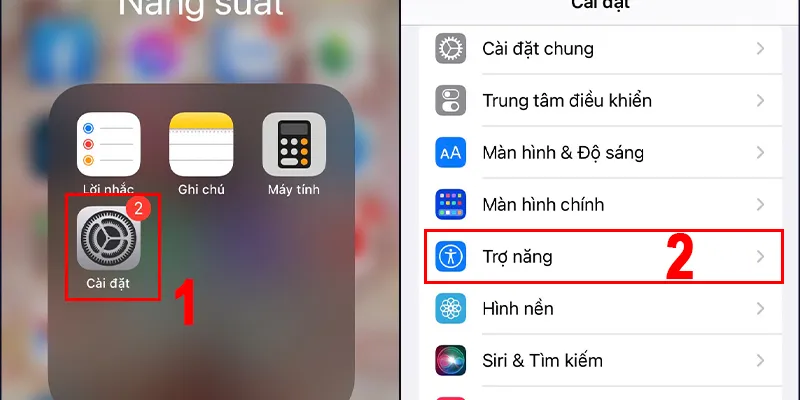
Khi đã quen với việc sử dụng phím tắt có sẵn, bước tiếp theo là cách thêm phím tắt trên iPhone với những quy trình tự động hóa phù hợp chính xác với nhu cầu cá nhân. Đừng lo lắng nếu bạn chưa có kinh nghiệm – việc tạo phím tắt đơn giản thực sự rất dễ dàng.
Mỗi phím tắt bao gồm một hoặc nhiều “tác vụ” (actions) được thực hiện theo thứ tự. Tác vụ có thể là bất cứ thứ gì từ mở một ứng dụng, gửi tin nhắn, đến khóa màn hình hay điều chỉnh âm lượng. Sự linh hoạt này cho phép bạn tạo ra các phím tắt phù hợp với mọi tình huống sử dụng, từ đơn giản đến phức tạp.
Bắt đầu tạo phím tắt mới
Để tạo phím tắt mới trên iPhone, hãy làm theo các bước sau. Đầu tiên, mở ứng dụng Phím tắt và chuyển đến tab “Phím tắt của tôi”. Tại đây, bạn sẽ thấy danh sách các phím tắt đã tạo trước đó nếu có. Để bắt đầu một phím tắt mới, nhấn vào biểu tượng dấu cộng (+) ở góc trên bên phải màn hình. Điều này sẽ mở giao diện trình chỉnh sửa phím tắt, nơi bạn có thể bắt đầu xây dựng chuỗi hành động của mình.
Giao diện trình chỉnh sửa phím tắt có thể hơi khó hiểu lúc đầu, nhưng bạn sẽ sớm quen với nó. Tại phần trên cùng, bạn sẽ thấy khu vực để đặt tên cho phím tắt mới và khu vực chính để thêm các tác vụ. Nhấn “Thêm tác vụ” để mở cửa sổ chọn hành động. Ở đây, bạn có thể sử dụng thanh tìm kiếm để nhập từ khóa của tác vụ bạn muốn thêm hoặc duyệt qua các danh mục gợi ý như Ứng dụng, Tập lệnh, Vị trí… Điều này giúp bạn dễ dàng tìm kiếm và lựa chọn các tác vụ phù hợp với mục tiêu của phím tắt mình đang xây dựng.
Ví dụ thực tế: tạo phím tắt khóa màn hình hoặc gọi nhanh
Hãy thử tạo một phím tắt đơn giản để khóa màn hình. Trong giao diện tạo phím tắt mới, bạn tìm kiếm “Lock Screen” (Khóa màn hình) bằng cách sử dụng thanh tìm kiếm. Sau khi tìm thấy, chọn tác vụ “Lock Screen” từ kết quả tìm kiếm. Đây là một tác vụ đơn giản chỉ cần một bước để thực hiện, giúp bạn dễ dàng tạo phím tắt này. Sau đó, nhấn “Tiếp theo” ở góc trên bên phải, đặt tên cho phím tắt, ví dụ: “Khóa màn hình nhanh” và nhấn “Xong” để lưu phím tắt. Phím tắt này rất hữu ích, đặc biệt nếu nút nguồn của điện thoại bạn bị hỏng hoặc khó bấm, cho phép bạn khóa màn hình chỉ với một lần chạm.
Ví dụ khác, bạn có thể tạo một phím tắt gọi nhanh cho người thân. Tìm kiếm “Call” (Gọi) trong danh sách tác vụ và chọn tác vụ “Call”. Nhấn vào phần “Contact” để chọn người liên hệ từ danh bạ của bạn. Sau khi chọn người bạn muốn gọi, đặt tên phím tắt, ví dụ: “Gọi mẹ” và nhấn “Xong” để lưu. Phím tắt Gọi nhanh giúp bạn liên lạc với người thân chỉ bằng một lần chạm, tiết kiệm thời gian so với việc mở ứng dụng Điện thoại và tìm kiếm người liên hệ mỗi lần muốn gọi.
Phím tắt Khóa màn hình là một ví dụ đơn giản nhưng rất hữu ích, đặc biệt nếu nút nguồn của điện thoại bạn bị hỏng hoặc khó bấm. Phím tắt Gọi nhanh giúp bạn liên lạc với người thân chỉ bằng một lần chạm, thể hiện sự tiện lợi và hiệu quả mà ứng dụng Phím tắt mang lại cho người dùng.
Tìm và thêm các tác vụ phù hợp
Để tạo phím tắt hữu ích, bạn cần khám phá các loại tác vụ khác nhau mà ứng dụng Phím tắt cung cấp. Hầu hết các ứng dụng iOS đều cung cấp tác vụ riêng biệt – hãy tìm kiếm theo tên ứng dụng yêu thích của bạn như “Messages”, “Notes”, “Calendar” hay “Photos”. Bạn cũng có thể duyệt qua các danh mục như Media, Location, Web, hay Scripting để tìm hiểu thêm về các tác vụ có sẵn. Việc này giúp bạn tận dụng tối đa các chức năng mà iOS cung cấp, từ đó tạo ra những phím tắt phù hợp với nhu cầu sử dụng hàng ngày.
Để tạo phím tắt phức tạp hơn, bạn có thể thêm nhiều tác vụ liên tiếp. Ví dụ, một phím tắt có thể lấy vị trí hiện tại, tạo tin nhắn kèm vị trí đó, và gửi cho người thân. Bạn có thể sắp xếp lại thứ tự các tác vụ bằng cách nhấn giữ và kéo chúng lên hoặc xuống, đảm bảo rằng các hành động được thực hiện theo đúng thứ tự mong muốn. Việc này cho phép bạn xây dựng những quy trình tự động hóa phức tạp, đáp ứng tốt hơn các nhu cầu cá nhân và công việc.
Một số tác vụ có tùy chọn nâng cao – nhận biết qua mũi tên xanh hoặc nút “Show More”. Nhấn vào những phần này để tùy chỉnh chi tiết hơn. Ví dụ, tác vụ “Lấy bài viết từ RSS” có thể yêu cầu bạn chỉ định số lượng bài viết cần lấy, trong khi tác vụ “Đặt báo thức” có thể cho phép bạn đặt tên cho báo thức đó. Việc khám phá các tùy chọn nâng cao này giúp bạn tùy biến phím tắt sâu hơn, làm cho nó hoạt động chính xác theo ý muốn và tạo ra những trải nghiệm cá nhân hóa tối ưu.
Cách thêm phím tắt trên iPhone ra màn hình chính để truy cập nhanh
Sau khi đã biết cách thêm phím tắt trên iPhone, bạn có thể muốn truy cập nó nhanh chóng mà không cần mở ứng dụng Phím tắt. Đưa phím tắt ra màn hình chính iPhone sẽ biến nó thành một biểu tượng riêng biệt, cho phép kích hoạt chỉ với một cú chạm. Điều này không chỉ làm tăng tốc độ truy cập mà còn giúp bạn quản lý các phím tắt một cách trực quan và tiện lợi hơn.
Tại sao nên đưa phím tắt ra màn hình chính?
Cách thêm phím tắt trên iPhone làddĐưa phím tắt ra màn hình chính mang lại nhiều lợi ích rõ rệt. Thứ nhất, bạn tiết kiệm thời gian đáng kể – không cần mở ứng dụng Phím tắt, tìm trong danh sách và nhấn chạy. Một lần chạm là đủ để kích hoạt toàn bộ chuỗi hành động, giúp bạn thực hiện các thao tác nhanh chóng và hiệu quả hơn. Điều này đặc biệt hữu ích với những phím tắt bạn sử dụng nhiều lần trong ngày, như bật Wi-Fi, gửi tin nhắn nhanh hay kiểm tra lịch trình.
Thứ hai, bạn có thể tùy chỉnh giao diện màn hình chính với các biểu tượng phím tắt riêng. Việc này không chỉ cá nhân hóa thiết bị mà còn giúp bộ nhớ cơ học, khi bạn quen với vị trí của từng phím tắt. Một giao diện màn hình chính được tùy chỉnh tốt sẽ giúp bạn dễ dàng truy cập vào các chức năng quan trọng mà không cần phải tìm kiếm qua nhiều ứng dụng khác nhau.
Cuối cùng, các phím tắt trên màn hình chính có thể thay thế nhiều ứng dụng riêng lẻ, giúp giữ cho thiết bị gọn gàng hơn. Thay vì có nhiều biểu tượng ứng dụng, bạn có thể gom các chức năng vào các phím tắt phù hợp, chẳng hạn như thay vì có icon ứng dụng Thời tiết, bạn có thể dùng phím tắt hiển thị nhanh nhiệt độ hoặc thay vì mở Ghi chú, bạn có phím tắt tạo ghi chú nhanh. Điều này không chỉ tiết kiệm không gian màn hình mà còn giúp bạn tập trung vào những gì quan trọng.
Hướng dẫn chi tiết thêm biểu tượng vào màn hình chính
Để đưa phím tắt ra màn hình chính, thực hiện các bước sau một cách tuần tự và chính xác. Đầu tiên, trong tab “Phím tắt của tôi”, nhấn vào biểu tượng ba chấm (…) trên phím tắt bạn muốn thêm vào màn hình chính. Biểu tượng này thường nằm ở góc trên bên phải của phím tắt, và khi nhấn vào, nó sẽ mở giao diện chi tiết của phím tắt đó.
Trong menu xuất hiện, bạn nhấn vào biểu tượng chia sẻ (hình vuông có mũi tên hướng lên). Đây là bước để bắt đầu quá trình xuất bản phím tắt ra bên ngoài ứng dụng Phím tắt. Tiếp theo, chọn “Thêm vào MH chính” (Add to Home Screen). Một màn hình xem trước sẽ hiện ra, cho phép bạn nhìn thấy cách phím tắt sẽ xuất hiện trên màn hình chính của bạn. Tại đây, bạn có thể chỉnh sửa tên hiển thị và biểu tượng của phím tắt trước khi hoàn tất.
Quá trình này tương tự như việc tạo shortcut web cho trang web yêu thích trên màn hình chính. Tuy nhiên, khác biệt là phím tắt thực hiện một chuỗi hành động phức tạp hơn như tự động hóa các tác vụ trong ứng dụng hoặc thiết lập hệ thống, thay vì chỉ mở một trang web. Việc này giúp bạn tận dụng tối đa khả năng tự động hóa mà ứng dụng Phím tắt cung cấp.
Tùy chỉnh tên và biểu tượng phím tắt
Một trong những tính năng tuyệt vời của phím tắt trên màn hình chính là khả năng tùy chỉnh hoàn toàn, giúp bạn cá nhân hóa thiết bị theo cách mình muốn. Để đổi tên hiển thị của phím tắt, nhấn vào tên mặc định trong phần “Tên và biểu tượng trên Màn hình chính”. Nên chọn tên ngắn gọn, dễ hiểu và mô tả chính xác chức năng của phím tắt. Điều này giúp bạn nhanh chóng nhận diện và sử dụng phím tắt mà không bị nhầm lẫn với các biểu tượng khác.
Để đổi biểu tượng, nhấn vào biểu tượng mặc định. Bạn có các tùy chọn như chụp ảnh mới làm biểu tượng, chọn ảnh từ thư viện, chọn tệp từ ứng dụng Files, hoặc tùy chỉnh màu nền và ký hiệu (glyph). Việc này không chỉ giúp phím tắt dễ nhận biết hơn mà còn tạo điểm nhấn thẩm mỹ cho màn hình chính của bạn. Ví dụ, bạn có thể chọn một biểu tượng dễ thương cho phím tắt Gọi nhanh hoặc một hình ảnh liên quan đến chức năng cho phím tắt Khóa màn hình.
Việc tùy chỉnh biểu tượng không chỉ làm cho màn hình chính của bạn trở nên độc đáo và cá tính mà còn giúp tăng cường tính năng sử dụng. Một biểu tượng đẹp mắt và phù hợp sẽ làm cho việc tìm kiếm và kích hoạt phím tắt trở nên dễ dàng và thú vị hơn nhiều so với việc sử dụng các biểu tượng mặc định. Sau khi hoàn tất việc tùy chỉnh tên và biểu tượng, nhấn “Thêm” để lưu lại các thay đổi và phím tắt sẽ xuất hiện trên màn hình chính của bạn ngay lập tức.
Kết luận
Qua hướng dẫn chi tiết này, bạn đã nắm được cách thêm phím tắt trên iPhone theo nhiều phương pháp, từ việc sử dụng bộ sưu tập có sẵn đến tự tạo các quy trình tự động hóa riêng và đưa chúng ra màn hình chính. Việc làm chủ ứng dụng Phím tắt không chỉ giúp bạn tiết kiệm thời gian mà còn biến iPhone thành một công cụ cá nhân hóa cao, phục vụ tốt hơn cho nhu cầu hàng ngày. Hãy bắt đầu với Skullbox với những phím tắt đơn giản như đã hướng dẫn và dần khám phá các tính năng phức tạp hơn khi bạn đã quen thân!