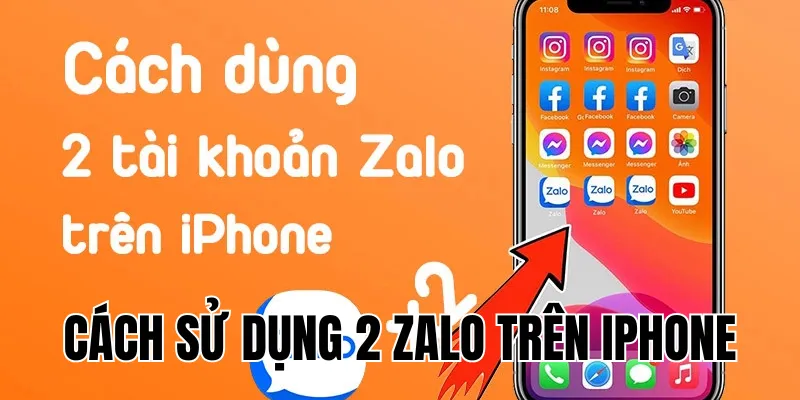
Nhiều người tìm cách sử dụng 2 Zalo trên iPhone để giải quyết tình huống thực tế là tách biệt liên lạc công việc và cá nhân. Việc dùng chung một tài khoản thường dẫn đến sự phiền toái khi thông báo từ cả hai luồng liên tục xen lẫn, gây khó khăn trong việc quản lý thông tin và phản hồi kịp thời. Đặc biệt, với giới hạn của iOS không cho phép nhân bản ứng dụng, nhu cầu này trở thành một vấn đề cần các giải pháp thay thế cụ thể. Bài viết này sẽ phân tích các phương pháp khả thi để đối phó với tình huống phổ biến này.
Tại sao cách sử dụng 2 Zalo trên iPhone lại khó khăn?

Giới hạn của hệ điều hành iOS
Mô hình bảo mật “Sandbox” của iOS được thiết kế để mỗi ứng dụng hoạt động trong một môi trường biệt lập riêng. Cơ chế này giúp tăng cường bảo mật thông tin người dùng và ngăn chặn mã độc lây lan giữa các ứng dụng bằng cách không cho phép ứng dụng tự do truy cập dữ liệu của nhau nếu không được cấp phép rõ ràng. Điều này tạo ra một hệ sinh thái an toàn và ổn định hơn cho người dùng iPhone.
Khác với iOS, các thiết bị Android như Samsung, Xiaomi, Oppo… thường tích hợp tính năng nhân bản ứng dụng thông qua các tính năng như Dual Apps hoặc App Cloner. Chúng tạo ra một bản sao của ứng dụng hoặc một không gian làm việc riêng biệt, cho phép người dùng sử dụng nhiều tài khoản cùng lúc trên cùng một thiết bị. Sự khác biệt này phản ánh triết lý thiết kế hệ điều hành của Apple tập trung vào bảo mật và Android ưu tiên linh hoạt và tùy biến.
Chính sách của Zalo trên nền tảng iOS
Cách sử dụng 2 Zalo trên iPhone khi Zalo không cung cấp tùy chọn nhân bản ứng dụng trên App Store do tuân thủ các quy định của Apple. Điều này là yêu cầu bắt buộc để ứng dụng được phép xuất hiện và duy trì trên App Store, tiếp cận hàng triệu người dùng iPhone. Việc không tuân thủ có thể dẫn đến việc ứng dụng bị gỡ bỏ hoặc không được cập nhật, ảnh hưởng lớn đến người dùng và nhà phát triển.
Mặc dù không thể nhân bản, Zalo đã chủ động phát triển các giải pháp thay thế như tính năng “Chuyển tài khoản” và phiên bản “Zalo Web”. Những giải pháp này cho phép người dùng quản lý nhiều tài khoản trên cùng một thiết bị một cách chính thức và an toàn, tránh các rủi ro từ việc cài đặt ứng dụng từ nguồn không tin cậy hoặc yêu cầu jailbreak hệ điều hành.
Sử dụng tính năng chuyển đổi tài khoản tích hợp để sử dụng 2 zalo trên iphone
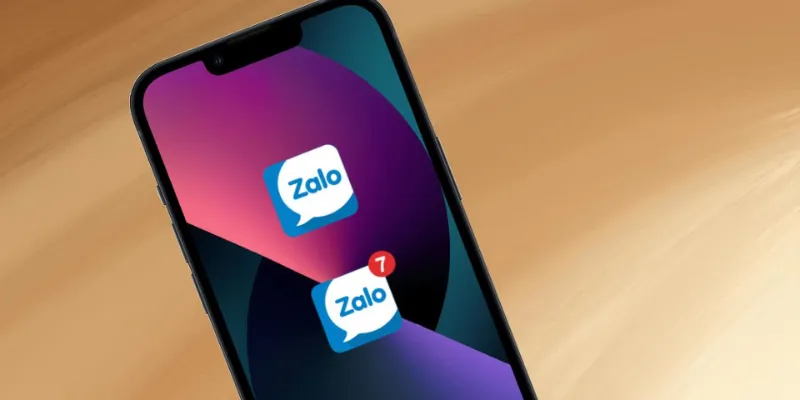
Cách thêm nhiều tài khoản Zalo
Giới thiệu cách sử dụng 2 Zalo trên iPhone là thêm tài khoản như một giải pháp chính thức và tiện lợi nhất do Zalo cung cấp trực tiếp trong ứng dụng. Tính năng này không chỉ đảm bảo bảo mật cao khi không cần cài đặt thêm bất kỳ phần mềm bên thứ ba nào mà còn giúp người dùng yên tâm quản lý nhiều tài khoản mà không lo lộ thông tin cá nhân. Hiện tại, Zalo hỗ trợ tối đa 3 tài khoản, đủ cho nhu cầu cơ bản của đa số người dùng muốn tách bạch công việc và cuộc sống cá nhân hoặc quản lý thêm tài khoản phụ.
Để bắt đầu, người dùng cần mở ứng dụng Zalo, điều hướng đến tab “Cá nhân” nằm ở góc dưới cùng bên phải màn hình. Tiếp theo, hãy tìm và nhấn vào biểu tượng bánh răng cưa tượng trưng cho “Cài đặt” ở góc trên bên phải. Trong menu Cài đặt, chọn mục “Tài khoản và bảo mật”, sau đó tìm đến tùy chọn “Chuyển tài khoản”. Tại đây, bạn sẽ thấy nút “Thêm tài khoản”. Nhấn vào đó và tiến hành nhập số điện thoại cùng mật khẩu của tài khoản Zalo bạn muốn thêm vào. Quy trình này đơn giản và hiệu quả, giúp bạn dễ dàng quản lý nhiều tài khoản mà không gặp bất kỳ khó khăn nào.
Cách chuyển đổi giữa các tài khoản
Sau khi đã thêm thành công các tài khoản mong muốn, việc chuyển đổi qua lại giữa chúng trở nên cực kỳ đơn giản và nhanh chóng. Tính năng này được thiết kế để tối ưu hóa trải nghiệm người dùng, cho phép truy cập vào từng tài khoản riêng biệt chỉ với vài thao tác chạm. Đây là cách quản lý hiệu quả khi bạn không cần thiết phải online đồng thời cả hai tài khoản, ví dụ như khi bạn muốn tập trung hoàn toàn vào công việc trong giờ hành chính và chuyển sang tài khoản cá nhân sau đó.
Để thực hiện việc chuyển đổi, người dùng cần vào tab “Cá nhân” trên ứng dụng Zalo, chọn “Cài đặt” (biểu tượng bánh răng), sau đó truy cập “Tài khoản và bảo mật” và chọn “Chuyển tài khoản”. Lúc này, danh sách các tài khoản Zalo đã được lưu trên thiết bị sẽ hiện ra. Bạn chỉ cần nhấn vào tên hoặc ảnh đại diện của tài khoản mà bạn muốn chuyển sang. Quá trình chuyển đổi thường chỉ mất vài giây. Tuy nhiên, cần lưu ý rằng khi chuyển sang tài khoản mới, tài khoản hiện tại sẽ tự động bị đăng xuất, đảm bảo tính bảo mật và riêng tư cho mỗi tài khoản.
Ưu nhược điểm của phương pháp này
Ưu điểm:
- Bảo mật cao không chỉ vì đây là tính năng chính thức từ Zalo mà còn vì dữ liệu tài khoản được quản lý trực tiếp bởi ứng dụng Zalo gốc, không qua trung gian, giảm thiểu nguy cơ bị đánh cắp thông tin.
- Người dùng có thể trải nghiệm đầy đủ tất cả các tính năng của Zalo như gọi video, gửi file dung lượng lớn, ZaloPay, chia sẻ vị trí… trên bất kỳ tài khoản nào đang hoạt động, điều mà các giải pháp khác có thể bị hạn chế.
- Sự đơn giản và không cần cài đặt thêm ứng dụng cũng là một điểm cộng lớn về sự tiện lợi và tiết kiệm dung lượng bộ nhớ cho điện thoại.
Nhược điểm:
- Việc không thể online cùng lúc hai tài khoản là trở ngại lớn nhất. Điều này đồng nghĩa với việc bạn chỉ nhận được thông báo (tin nhắn mới, cuộc gọi đến) từ tài khoản đang được kích hoạt.
- Nếu bạn đang sử dụng tài khoản công việc, bạn sẽ hoàn toàn bỏ lỡ mọi thông báo từ tài khoản cá nhân và ngược lại. Điều này có thể gây bất tiện nghiêm trọng nếu bạn cần phản hồi nhanh chóng trên cả hai luồng liên lạc, dễ dẫn đến việc bỏ lỡ thông tin quan trọng hoặc chậm trễ trong giao tiếp.
Sử dụng Zalo Web trên trình duyệt
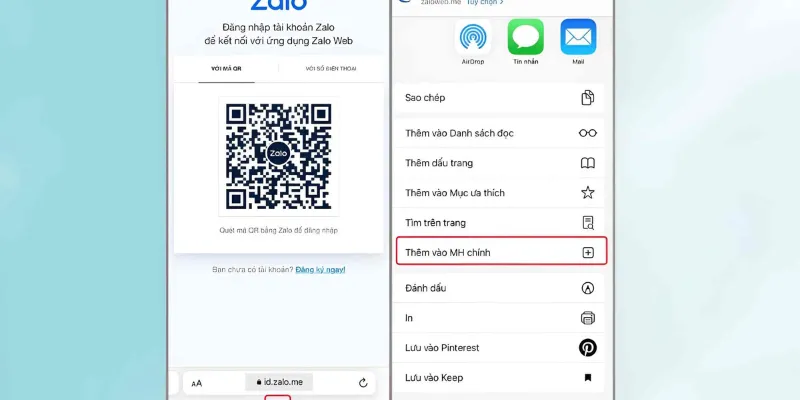
Đăng nhập Zalo Web trên Safari
Zalo Web là một giải pháp thay thế linh hoạt, cho phép truy cập tài khoản Zalo thứ hai song song với ứng dụng Zalo gốc trên iPhone. Sử dụng Safari, trình duyệt mặc định của iOS, giúp người dùng không cần cài đặt thêm bất kỳ ứng dụng nào khác, đảm bảo tính tương thích và tận dụng tài nguyên sẵn có của hệ điều hành. Cách sử dụng 2 Zalo trên iPhone này là cách hiệu quả để duy trì trạng thái online đồng thời cho cả hai tài khoản, phục vụ tốt cho nhu cầu vừa làm việc vừa liên lạc cá nhân mà không cần chuyển đổi liên tục.
Để đăng nhập Zalo Web qua Safari, người dùng mở trình duyệt Safari trên iPhone và nhập địa chỉ chat.zalo.me vào thanh địa chỉ. Sau đó, chọn đăng nhập bằng mã QR hoặc số điện thoại/mật khẩu. Phương thức quét mã QR thường được ưa chuộng vì tính tiện lợi: bạn chỉ cần mở ứng dụng Zalo chính trên cùng điện thoại, vào mục quét mã (thường nằm trong phần Thêm hoặc biểu tượng QR trên thanh tìm kiếm) và hướng camera vào mã QR hiển thị trên Safari. Quá trình xác thực diễn ra nhanh chóng và an toàn, giúp bạn dễ dàng truy cập tài khoản thứ hai mà không gặp bất kỳ trở ngại nào.
Để tăng tính tiện lợi, bạn có thể thêm trang Zalo Web vào màn hình chính bằng cách nhấn biểu tượng chia sẻ rồi chọn “Add to Home Screen”. Việc này sẽ tạo một biểu tượng giống như ứng dụng trên màn hình chính, cho phép truy cập Zalo Web nhanh chóng chỉ bằng một lần chạm, gần giống như sử dụng một ứng dụng riêng biệt. Tuy nhiên, cần lưu ý rằng đây vẫn là phiên bản web với một số hạn chế nhất định.
Sử dụng Zalo Web trên Chrome hoặc trình duyệt khác
Ngoài Safari, người dùng hoàn toàn có thể sử dụng các trình duyệt phổ biến khác như Google Chrome để truy cập Zalo Web trên iPhone. Việc sử dụng Chrome hoặc các trình duyệt khác mang lại sự linh hoạt tối đa, cho phép người dùng tận dụng các tính năng đặc biệt của từng trình duyệt như đồng bộ dữ liệu duyệt web, bookmark và lịch sử với các thiết bị khác. Trải nghiệm trên trình duyệt này cũng có thể mượt mà hơn tùy thuộc vào phiên bản iOS và cấu hình thiết bị.
Để đăng nhập Zalo Web trên Chrome, người dùng mở ứng dụng Chrome, nhấn vào biểu tượng ba chấm (menu) ở góc dưới và chọn “Request Desktop Site” để có trải nghiệm tốt hơn. Sau đó, truy cập vào chat.zalo.me hoặc id.zalo.me và đăng nhập với tài khoản Zalo thứ hai bằng mã QR hoặc số điện thoại/mật khẩu giống như trên Safari. Một số người dùng cho biết trải nghiệm trên Chrome đôi khi mượt mà hơn Safari khi sử dụng Zalo Web, tùy thuộc vào phiên bản iOS và cấu hình thiết bị.
Ưu nhược điểm của Zalo Web
Ưu điểm:
- Zalo Web cho phép hai tài khoản hoạt động đồng thời trên cùng một iPhone, giúp bạn nhận tin nhắn và thông báo từ cả hai tài khoản mà không cần phải chuyển đổi liên tục.
- Điều này rất lý tưởng cho những người cần sự hiện diện liên tục trên cả hai kênh liên lạc.
- Việc không cần cài đặt ứng dụng bổ sung và sử dụng nền tảng chính thức của Zalo đảm bảo tính an toàn tương đối, tránh được các rủi ro từ ứng dụng bên thứ ba không rõ nguồn gốc.
Nhược điểm:
- Zalo Web trên trình duyệt di động thường không hỗ trợ thông báo đẩy (push notification) như ứng dụng gốc, nghĩa là bạn phải chủ động mở trình duyệt và kiểm tra Zalo Web để xem có tin nhắn mới hay không, dễ bỏ lỡ thông tin nếu không kiểm tra thường xuyên.
- Giao diện web cũng không được tối ưu hoàn hảo cho màn hình điện thoại, đôi khi gây khó khăn trong thao tác.
- Ngoài ra, một số tính năng nâng cao như gọi video, ZaloPay, gửi file lớn có thể bị giới hạn hoặc không khả dụng trên phiên bản web.
Kết luận
Cách sử dụng 2 Zalo trên iPhone, bạn có hai lựa chọn chính: sử dụng tính năng chuyển đổi tài khoản tích hợp hoặc kết hợp ứng dụng gốc với Zalo Web. Nếu bạn ưu tiên bảo mật và trải nghiệm đầy đủ, hãy chọn phương pháp chuyển đổi tài khoản. Nếu cần duy trì trạng thái online đồng thời, Zalo Web là giải pháp tối ưu. Skullbox mong bạn cân nhắc kỹ nhu cầu thực tế của bạn về mức độ cần online đồng thời, yêu cầu về tính năng đầy đủ và mức độ ưu tiên bảo mật để lựa chọn phương pháp phù hợp nhất, đảm bảo hiệu quả công việc và sự tiện lợi trong cuộc sống.