

Nhiều người dùng mới tìm hiểu cách cài đặt mặt đồng hồ Apple Watch để tối ưu hóa thiết bị đeo tay của họ theo nhu cầu cá nhân. Một người thường xuyên tập luyện có thể muốn xem nhanh chỉ số hoạt động, trong khi người làm việc văn phòng lại ưu tiên lịch trình và thông báo. Việc tùy chỉnh mặt đồng hồ giúp biến chiếc đồng hồ thông minh thành công cụ hỗ trợ cá nhân hóa, thay vì chỉ là một thiết bị hiển thị thời gian mặc định. Quá trình này đảm bảo thông tin cần thiết nhất luôn trong tầm mắt.
Hiểu về mặt đồng hồ Apple Watch và lợi ích tùy chỉnh
Trước khi bắt đầu thay đổi, hãy cùng tìm hiểu nhanh cách cài đặt mặt đồng hồ Apple Watch là gì và tại sao việc tùy chỉnh lại hữu ích cho trải nghiệm hàng ngày của bạn. Điều này giúp bạn chọn được mặt đồng hồ ưng ý nhất và phù hợp với nhu cầu sử dụng thực tế.
Mặt đồng hồ là gì và lợi ích của việc cá nhân hóa?
Mặt đồng hồ trên Apple Watch là giao diện chính hiển thị thời gian và các thông tin bổ sung như thời tiết, hoạt động, lịch hẹn và nhiều dữ liệu hữu ích khác. Nó không chỉ là nơi để xem giờ mà còn là trung tâm thông tin cá nhân hóa trên cổ tay, cung cấp cách thức tương tác với các tính năng cốt lõi của đồng hồ một cách tiện lợi.
Cách cài đặt mặt đồng hồ Apple Watch khi việc cá nhân hóa mặt đồng hồ mang lại nhiều lợi ích thiết thực. Không chỉ giúp bạn thể hiện phong cách cá nhân thông qua lựa chọn thiết kế và màu sắc, mà còn giúp bạn truy cập nhanh thông tin quan trọng thông qua các Tổ hợp (Complications). Điều này giúp tiết kiệm thời gian khi bạn cần xem các thông tin quan trọng chỉ bằng một cái liếc mắt. Ngoài ra, khả năng chuyển đổi linh hoạt giữa các mặt đồng hồ khác nhau giúp bạn dễ dàng thay đổi giao diện phù hợp với từng hoàn cảnh như công việc, thể thao hay dạ tiệc.
Khám phá các loại mặt đồng hồ Apple tích hợp sẵn
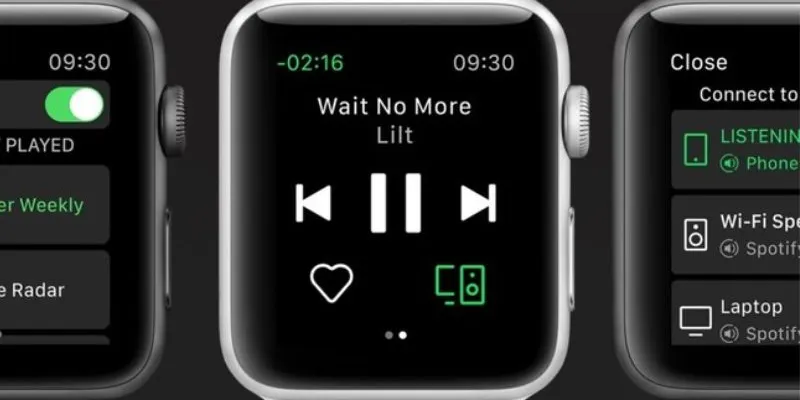
Cách cài đặt mặt đồng hồ Apple Watch khi Apple trang bị sẵn một thư viện mặt đồng hồ phong phú, từ phong cách Analog cổ điển với kim giờ phút giây thanh lịch, phù hợp cho môi trường công sở hay những dịp trang trọng, đến các mặt Digital hiển thị số rõ ràng, trực quan, dễ dàng xem giờ nhanh chóng trong mọi điều kiện. Những loại mặt này không chỉ đa dạng về thiết kế mà còn phù hợp với nhiều đối tượng người dùng khác nhau, từ những người thích sự đơn giản đến những ai yêu thích sự phức tạp.
Với những ai cần theo dõi nhiều dữ liệu, mặt Modular hay Infograph là lựa chọn lý tưởng khi hiển thị đồng thời nhiều Tổ hợp thông tin. Điều này đặc biệt hữu ích cho những người muốn theo dõi sức khỏe và lịch trình hàng ngày một cách hiệu quả. Trong khi đó, người yêu thể thao sẽ thích các mặt Activity tập trung vào vòng hoạt động, còn các mặt Sáng tạo như Photos hay Kaleidoscope lại mang đến nét cá tính độc đáo và sáng tạo cho chiếc đồng hồ của bạn.
Apple liên tục cập nhật và bổ sung các mặt đồng hồ mới qua các bản cập nhật watchOS, mang đến sự mới mẻ và đa dạng hóa lựa chọn cho người dùng theo thời gian. Một số mặt đồng hồ yêu cầu phiên bản phần cứng hoặc phần mềm nhất định, nhưng Apple luôn đảm bảo rằng người dùng có thể truy cập vào nhiều tùy chọn khác nhau để phù hợp với nhu cầu sử dụng cá nhân.
Hai cách cài đặt mặt đồng hồ Apple Watch cơ bản nhất
Giờ bạn đã hiểu cơ bản về mặt đồng hồ. Tin vui là Apple làm cho việc thay đổi và thêm mặt đồng hồ mới rất trực quan. Dưới đây là hai cách cài đặt mặt đồng hồ Apple Watch bạn có thể sử dụng ngay, không cần kiến thức chuyên sâu về công nghệ.
Thay đổi mặt đồng hồ nhanh chóng trực tiếp trên Apple Watch

Đây là cách tôi thường dùng khi cần đổi nhanh mặt đồng hồ cho phù hợp với trang phục hoặc hoạt động. Phương pháp này chỉ áp dụng cho các mặt đồng hồ đã có sẵn trong bộ sưu tập của bạn. Việc này cực kỳ tiện lợi khi bạn đang di chuyển hoặc cần thay đổi giao diện nhanh chóng mà không cần đến iPhone, giúp tiết kiệm thời gian và tăng tính linh hoạt trong việc sử dụng đồng hồ hàng ngày.
Để thực hiện, bạn chỉ cần đảm bảo đang ở màn hình chính hiển thị mặt đồng hồ. Sau đó, nhấn và giữ vào giữa màn hình cho đến khi cảm nhận được phản hồi rung nhẹ và giao diện thu nhỏ lại, báo hiệu bạn đã vào chế độ chỉnh sửa. Lúc này, hãy vuốt ngón tay sang trái hoặc phải để duyệt qua bộ sưu tập các mặt đồng hồ đã được thêm vào trước đó. Khi tìm thấy mặt đồng hồ mong muốn, chỉ cần một cú chạm nhẹ là nó sẽ được áp dụng ngay lập tức. Đừng lo lắng nếu chọn nhầm – bạn luôn có thể quay lại và thay đổi bằng cách lặp lại các bước trên. Thao tác này an toàn và không làm thay đổi bất kỳ cài đặt nào khác trên đồng hồ.
Sử dụng iPhone để khám phá và thêm mặt đồng hồ mới
Cách cài đặt mặt đồng hồ Apple Watch khi bạn muốn khám phá và thêm mặt đồng hồ mới, ứng dụng Watch trên iPhone cung cấp nhiều tùy chọn hơn và giao diện lớn dễ thao tác. Sử dụng iPhone để tùy chỉnh mặt đồng hồ mang lại sự linh hoạt và chi tiết hơn, cho phép bạn xem trước và tùy chỉnh giao diện một cách dễ dàng trên màn hình lớn hơn.
Quá trình bắt đầu bằng việc mở ứng dụng Watch trên iPhone đã kết nối. Tại đây, bạn tìm đến tab ‘Bộ sưu tập mặt đồng hồ’ (Face Gallery). Giao diện này cho phép bạn duyệt qua các danh mục được sắp xếp khoa học hoặc tìm kiếm tên cụ thể. Khi chọn một mặt ưng ý, bạn có thể xem trước, tùy chỉnh các yếu tố cơ bản như màu sắc, và sau đó nhấn nút ‘Thêm’ để đưa nó vào bộ sưu tập trên đồng hồ. Bạn cũng có tùy chọn đặt nó làm mặt hiện tại ngay lập tức. Phương pháp này giúp bạn khám phá đầy đủ bộ sưu tập mặt đồng hồ mà Apple cung cấp, đồng thời có thêm không gian để xem trước các tùy chỉnh trên màn hình lớn, tạo cảm giác dễ dàng và thuận tiện hơn trong việc lựa chọn mặt đồng hồ phù hợp.
Tinh chỉnh mặt đồng hồ Apple Watch hiển thị thông tin bạn cần

Chọn được mặt đồng hồ yêu thích chỉ là bước đầu. Sức mạnh thực sự nằm ở việc tinh chỉnh nó để hiển thị đúng thông tin bạn quan tâm nhất, làm cho chiếc Apple Watch trở nên hữu ích hơn bao giờ hết. Hãy cùng tìm hiểu cách cài đặt mặt đồng hồ Apple Watch thay đổi màu sắc và thêm thông tin hữu ích.
Cá nhân hóa màu sắc và kiểu dáng cho phù hợp phong cách
Việc tùy chỉnh màu sắc và kiểu dáng của mặt đồng hồ không chỉ giúp bạn thể hiện cá tính mà còn giúp mặt đồng hồ hài hòa với dây đeo, trang phục hoặc tâm trạng của bạn. Apple cung cấp nhiều tùy chọn biến tấu đa dạng cho từng mặt đồng hồ, từ màu nền đến màu chữ số và kiểu kim, cho phép bạn tạo ra một giao diện thực sự độc đáo và phù hợp với phong cách cá nhân.
Để thay đổi trực tiếp trên đồng hồ, bạn vào chế độ sửa mặt đồng hồ bằng cách nhấn giữ màn hình rồi chọn ‘Sửa’. Sau đó, vuốt sang màn hình tùy chỉnh màu sắc hoặc kiểu dáng. Tại đây, việc xoay nút Digital Crown sẽ cho phép bạn duyệt qua các tùy chọn có sẵn như màu nền, màu chữ số, hay kiểu kim. Khi đã chọn xong, nhấn Digital Crown để lưu lại thay đổi.
Tương tự, bạn có thể thực hiện việc này trên iPhone thông qua ứng dụng Watch, trong tab ‘Đồng hồ của tôi’. Chọn mặt cần sửa và bạn sẽ thấy các tùy chọn màu sắc, kiểu dáng hiển thị rõ ràng. Ví dụ, bạn có thể đổi màu kim giây trên mặt ‘Simple’ thành màu đỏ nổi bật, chọn nền tối cho mặt ‘Modular’ để dịu mắt vào ban đêm, hay thậm chí thay đổi kiểu chữ số từ La Mã sang Ả Rập trên một số mặt cổ điển. Sự đa dạng này giúp bạn tạo ra một mặt đồng hồ thực sự độc đáo, phù hợp với từng hoàn cảnh và sở thích cá nhân.
Thêm thông tin hữu ích với Tổ hợp (Complications)
Tổ hợp (Complications) là các widget nhỏ hiển thị thông tin từ các ứng dụng khác nhau trên mặt đồng hồ. Chúng giúp bạn xem nhanh thông tin quan trọng mà không cần mở các ứng dụng, tiết kiệm thời gian và tăng tính tiện dụng. Bạn có thể xem nhanh thông tin như nhiệt độ từ ứng dụng Thời tiết, phần trăm pin, ngày tháng, vòng hoạt động, hoặc lịch hẹn sắp tới chỉ bằng một cái liếc mắt.
Việc tùy chỉnh Tổ hợp trực tiếp trên đồng hồ cũng rất đơn giản. Bạn vào chế độ sửa mặt đồng hồ, sau đó vuốt sang màn hình chỉnh sửa Tổ hợp. Các vị trí có thể thêm Tổ hợp sẽ được làm nổi bật. Chạm vào vị trí bạn muốn thay đổi, rồi xoay Digital Crown để lướt qua danh sách các Tổ hợp có sẵn từ nhiều ứng dụng. Khi chọn được thông tin cần hiển thị, nhấn Digital Crown để xác nhận.
Trên iPhone, ứng dụng Watch cung cấp giao diện trực quan hơn để quản lý Tổ hợp. Trong tab ‘Đồng hồ của tôi’, chọn mặt đồng hồ bạn muốn chỉnh sửa và cuộn xuống mục Tổ hợp. Chạm vào từng vị trí để chọn thông tin hiển thị từ danh sách. Nhiều người dùng thường bắt đầu với các Tổ hợp cơ bản như Pin, Ngày tháng. Người năng động có thể ưu tiên Nhịp tim, Calo tiêu thụ, Chỉ số UV. Người làm việc văn phòng lại thấy Lịch, Lời nhắc, hoặc Thời tiết hữu ích hơn. Việc lựa chọn Tổ hợp phù hợp biến Apple Watch thành trợ lý thông tin đắc lực, giúp bạn quản lý thời gian và sức khỏe hiệu quả hơn.
Quản lý bộ sưu tập mặt đồng hồ Apple Watch của bạn
Sau một thời gian sử dụng và thêm nhiều mặt đồng hồ, bộ sưu tập của bạn có thể trở nên hơi lộn xộn. Đừng lo, việc sắp xếp và xóa bớt những mặt không dùng đến cũng rất đơn giản và giúp trải nghiệm của bạn trở nên mượt mà hơn. Tham khảo một số cách cài đặt mặt đồng hồ Apple Watch
Sắp xếp lại thứ tự các mặt đồng hồ
Thứ tự các mặt đồng hồ rất quan trọng vì nó ảnh hưởng đến tốc độ vuốt và chuyển đổi giữa các mặt. Việc sắp xếp lại không chỉ mang tính thẩm mỹ mà còn giúp bạn sử dụng hiệu quả hơn. Khi bạn có nhiều mặt đồng hồ, đặt những mặt thường dùng nhất (ví dụ: mặt công việc, mặt tập luyện, mặt đi chơi tối) ở gần nhau sẽ giúp thao tác vuốt chuyển đổi nhanh hơn đáng kể, tiết kiệm thời gian và tăng tính tiện dụng hàng ngày.
Để sắp xếp lại bộ sưu tập, bạn cần dùng ứng dụng Watch trên iPhone. Truy cập tab ‘Đồng hồ của tôi’, tìm đến mục ‘Mặt đồng hồ của tôi’ và nhấn vào nút ‘Sửa’. Lúc này, bên cạnh mỗi mặt đồng hồ sẽ xuất hiện biểu tượng ba dấu gạch ngang. Bạn chỉ cần nhấn giữ vào biểu tượng này và kéo thả để di chuyển mặt đồng hồ đến vị trí mong muốn trong danh sách. Sau khi hoàn tất việc sắp xếp, đừng quên nhấn ‘Xong’ để lưu lại thứ tự mới. Việc sắp xếp hợp lý giúp bạn chuyển đổi nhanh hơn giữa mặt đồng hồ cho công việc và mặt đồng hồ cho tập luyện, ví dụ như vậy.
Cách xóa mặt đồng hồ không sử dụng
Dọn dẹp các mặt đồng hồ không dùng đến giúp bộ sưu tập gọn gàng và dễ sử dụng hơn, tránh cảm giác “ngợp” khi có quá nhiều lựa chọn không cần thiết. Điều này cũng giúp việc tìm kiếm và chuyển đổi giữa các mặt đồng hồ quan trọng trở nên nhanh chóng và hiệu quả hơn. Đừng lo lắng khi xóa một mặt đồng hồ – bạn luôn có thể thêm lại từ Bộ sưu tập mặt đồng hồ nếu muốn sử dụng lại sau này.
Bạn có thể xóa mặt đồng hồ không mong muốn ngay trên cổ tay. Đầu tiên, vào chế độ tùy chỉnh bằng cách nhấn giữ mặt đồng hồ. Sau đó, vuốt để tìm đến mặt đồng hồ bạn muốn loại bỏ. Khi đã chọn đúng mặt, thực hiện thao tác vuốt từ dưới màn hình lên trên, một nút ‘Xóa’ màu đỏ sẽ xuất hiện. Chạm vào đó để xác nhận việc xóa mặt đồng hồ khỏi bộ sưu tập của bạn.
Một cách khác là sử dụng ứng dụng Watch trên iPhone. Trong tab ‘Đồng hồ của tôi’, vào mục ‘Mặt đồng hồ của tôi’ và nhấn ‘Sửa’. Tương tự như khi sắp xếp, bạn sẽ thấy danh sách các mặt đồng hồ. Lúc này, hãy nhấn vào biểu tượng dấu trừ màu đỏ bên cạnh mặt đồng hồ muốn xóa, sau đó xác nhận bằng cách chạm vào nút ‘Xóa’ hiện ra. Phương pháp này tiện lợi khi bạn muốn xóa nhiều mặt đồng hồ cùng lúc.
Kết luận
Như bạn thấy, cách cài đặt mặt đồng hồ Apple Watch thực sự rất trực quan và linh hoạt. Từ việc thay đổi nhanh trên đồng hồ, thêm mặt mới qua iPhone, đến tinh chỉnh màu sắc và bổ sung các Tổ hợp hữu ích – tất cả đều dễ dàng thực hiện mà không cần kiến thức kỹ thuật chuyên sâu. Hãy dành thời gian khám phá Bộ sưu tập mặt đồng hồ và thử nghiệm các tùy chỉnh khác nhau để tìm ra sự kết hợp hoàn hảo phù hợp với nhu cầu và phong cách của bạn! Việc này sẽ làm tăng thêm sự gắn kết và giá trị sử dụng cho chiếc Apple Watch của bạn.