
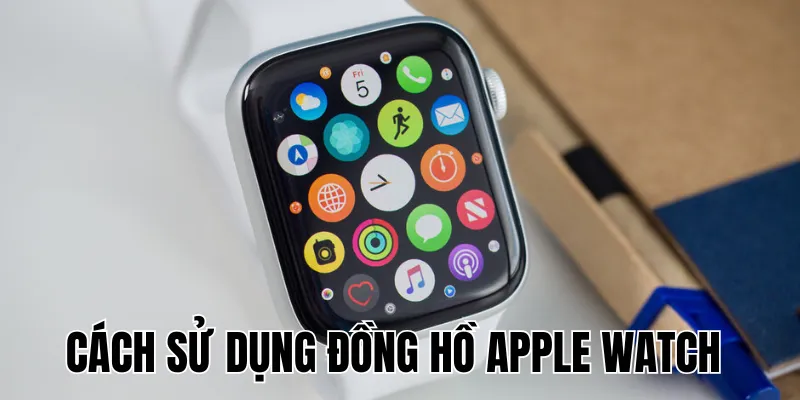
Hiện nay, việc tìm hiểu cách sử dụng đồng hồ Apple Watch không chỉ dừng lại ở việc đeo lên tay, mà còn liên quan đến kết nối iPhone, quản lý thông báo và khai thác tính năng sức khỏe. Quá trình này có thể gây bối rối nếu thiếu hướng dẫn cụ thể, dẫn đến việc chưa tận dụng hết khả năng của thiết bị. Bài viết này hệ thống hóa các bước cần thiết, từ mở hộp đến làm chủ chức năng hàng ngày.
Hướng dẫn chi tiết về đồng hồ Apple Watch
Trước khi đi vào chi tiết về cách sử dụng đồng hồ Apple Watch, việc nhận biết các thành phần vật lý của Apple Watch là bước quan trọng đầu tiên. Mỗi phần trên thiết bị đều được thiết kế với mục đích riêng, giúp bạn tương tác một cách trực quan và hiệu quả. Hãy cùng tìm hiểu về mặt vật lý của đồng hồ, các nút chức năng và cách thao tác cơ bản để làm quen với thiết bị.
Nhận diện các thành phần trong hộp và trên đồng hồ
Khi mở hộp Apple Watch, bạn sẽ thấy các phụ kiện bao gồm:
- Đồng hồ chính
- Dây đeo (có thể là dây cao su Sport Band, dây vải, hoặc dây kim loại tùy phiên bản)
- Cáp sạc từ tính
- Tài liệu hướng dẫn
Trước khi sử dụng, hãy kiểm tra kỹ tình trạng các thành phần này.
Về mặt thiết kế, Apple Watch có hai nút điều khiển chính. Digital Crown (nút xoay kỹ thuật số) nằm ở cạnh phải, có thể xoay để cuộn nội dung, nhấn để về màn hình chính hoặc nhấn đúp để chuyển giữa các ứng dụng gần đây. Nút Side Button (nút cạnh) nằm dưới Digital Crown, dùng để mở dock ứng dụng, kích hoạt Apple Pay hoặc gọi SOS khẩn cấp khi nhấn giữ.
Cách lắp và tháo dây đeo đúng kỹ thuật
Cách sử dụng đồng hồ Apple Watch khi có một trong những đặc điểm nổi bật của Apple Watch là khả năng thay đổi dây đeo dễ dàng. Để lắp dây, bạn trượt từng đầu dây vào rãnh tương ứng trên thân đồng hồ cho đến khi nghe tiếng “cạch” nhẹ – dấu hiệu dây đã được gắn chắc chắn. Đảm bảo rằng dây đeo được lắp đúng mặt, với mặt dây hướng ra ngoài, giúp tăng tính thẩm mỹ và đảm bảo sự thoải mái khi đeo.
Quá trình này áp dụng cho hầu hết các loại dây chính hãng hoặc dây bên thứ ba có chuẩn tương thích, giúp bạn dễ dàng thay đổi theo phong cách hoặc nhu cầu sử dụng.
Sau khi lắp dây, hãy kiểm tra độ chắc chắn của dây bằng cách nhẹ nhàng kéo thử để đảm bảo dây không bị lỏng. Việc này giúp tránh tình trạng đồng hồ bị rơi trong quá trình vận động hàng ngày. Đối với việc tháo dây, nhấn nút nhỏ trên mặt sau của đồng hồ (nằm gần vị trí kết nối với dây) và đồng thời trượt dây ra. Thao tác này không cần dùng lực mạnh, chỉ cần thao tác nhẹ nhàng để không làm hỏng cơ chế lẫy.
Để duy trì hiệu suất tháo lắp, bạn nên vệ sinh khe gắn dây định kỳ bằng khăn mềm, tránh bụi bẩn tích tụ gây khó khăn khi thay đổi dây đeo.
Ngoài ra, khi thay dây đeo thường xuyên, bạn nên lưu ý chọn loại dây phù hợp với các hoạt động khác nhau:
- Dây Sport Band phù hợp cho các buổi tập luyện
- Dây vải mang tính trang nhã cho công việc hàng ngày
- Dây kim loại thích hợp cho các dịp trang trọng
Việc lựa chọn dây đeo phù hợp không chỉ nâng cao thẩm mỹ mà còn đảm bảo sự thoải mái và bền bỉ cho đồng hồ trong thời gian dài.
Thiết lập và kết nối đồng hồ Apple Watch với iPhone
Cách sử dụng đồng hồ Apple Watch là sau khi đã làm quen với phần cứng, bước tiếp theo vô cùng quan trọng là kết nối Apple Watch với iPhone. Quá trình này không chỉ đơn thuần là “ghép đôi Bluetooth” mà còn bao gồm nhiều bước cài đặt quan trọng để tận dụng tối đa tính năng của thiết bị. Ngoài ra, việc thiết lập đúng cách từ đầu sẽ giúp bạn tránh được nhiều rắc rối về sau.
Quy trình ghép đôi và các yêu cầu cần thiết
Trước khi bắt đầu quá trình ghép đôi, đảm bảo iPhone của bạn đã cập nhật iOS phiên bản mới nhất (tối thiểu iOS 16 cho watchOS 9 trở lên, tính đến tháng 4/2025). Đồng thời, cách sử dụng đồng hồ Apple Watch thì iPhone cần bật Bluetooth, kết nối Wi-Fi hoặc dữ liệu di động. Đặc biệt, cả hai thiết bị đều cần có pin trên 50% để tránh gián đoạn trong quá trình cài đặt.
Để bắt đầu ghép đôi:
- Bật Apple Watch bằng cách nhấn giữ nút Side Button đến khi logo Apple xuất hiện.
- Mở ứng dụng Watch trên iPhone và chọn “Bắt đầu ghép đôi”.
- Giữ Apple Watch trước camera iPhone để quét mã hoạt ảnh tự động.
Nếu cách này không hoạt động, bạn có thể chọn “Ghép đôi thủ công” và chọn tên Apple Watch hiển thị trên iPhone.
Trong quá trình ghép đôi, hãy đảm bảo rằng Apple Watch nằm gần iPhone và cả hai thiết bị đều không bị cản trở bởi vật cản hoặc bị di chuyển liên tục. Nếu gặp sự cố, bạn có thể khởi động lại cả hai thiết bị và thử lại quy trình ghép đôi từ đầu. Khi ghép đôi thành công, Apple Watch sẽ hiển thị thông báo trên iPhone, đưa bạn vào quá trình cài đặt tiếp theo.
Cài đặt ban đầu và tùy chỉnh tài khoản
Sau khi ghép đôi thành công, iPhone sẽ hướng dẫn bạn qua các bước thiết lập cơ bản:
- Chọn tay đeo (trái hoặc phải) giúp đồng hồ hiểu cách bạn đeo và điều chỉnh cử chỉ phù hợp.
- Thiết lập mật mã (thường là 4 chữ số) rất quan trọng để bảo vệ dữ liệu cá nhân, đặc biệt khi bạn sử dụng Apple Pay.
- Đăng nhập Apple ID để đồng bộ hóa dữ liệu như nhắn tin, email và ứng dụng.
Nếu bạn đang sử dụng Xác thực hai yếu tố, hãy chuẩn bị một thiết bị khác đã đăng nhập để xác nhận. Trong quá trình này, bạn sẽ được hỏi về việc cài đặt các ứng dụng tương thích – nên chọn “Cài đặt sau” nếu đây là lần đầu bạn sử dụng Apple Watch để tránh quá tải thông tin.
Sau khi cài đặt thành công, bạn có thể tùy chỉnh các cài đặt về mặt đồng hồ, bao gồm ngôn ngữ, múi giờ và các quyền truy cập cho ứng dụng. Hãy xem xét kỹ các quyền này để đảm bảo Apple Watch hoạt động một cách tối ưu và bảo mật. Đồng thời, bạn cũng có thể đồng bộ hóa dữ liệu từ các ứng dụng bên thứ ba như Spotify, Strava hoặc các ứng dụng sức khỏe khác để nâng cao trải nghiệm sử dụng.
Nắm vững cách sử dụng đồng hồ Apple Watch qua thao tác điều khiển
Sau khi thiết lập xong, việc học cách sử dụng đồng hồ Apple Watch là bước quan trọng tiếp theo. Giao diện watchOS đã được tối ưu hóa cho màn hình nhỏ, sử dụng kết hợp giữa cảm ứng và các nút vật lý. Thành thạo các thao tác cơ bản này sẽ giúp bạn thao tác nhanh chóng và trực quan hơn, ngay cả khi đang di chuyển hoặc tập luyện.
Điều khiển bằng cảm ứng và cử chỉ
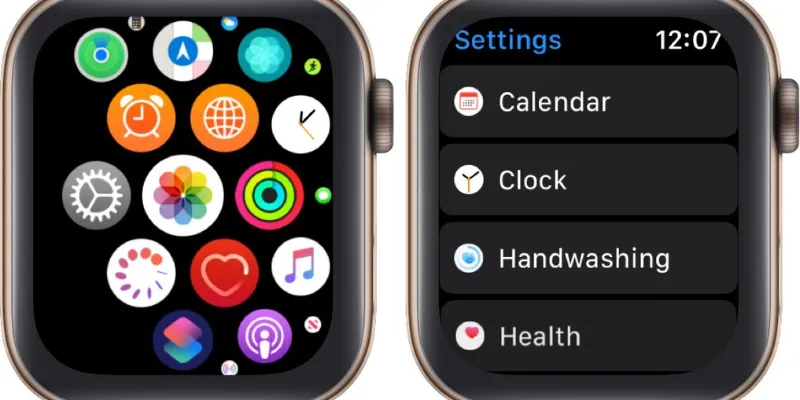
Màn hình cảm ứng của Apple Watch hỗ trợ nhiều cử chỉ tương tự như iPhone nhưng có một số điểm khác biệt:
- Chạm (Tap) để chọn mục hoặc mở ứng dụng – thao tác này cần chính xác hơn trên màn hình nhỏ.
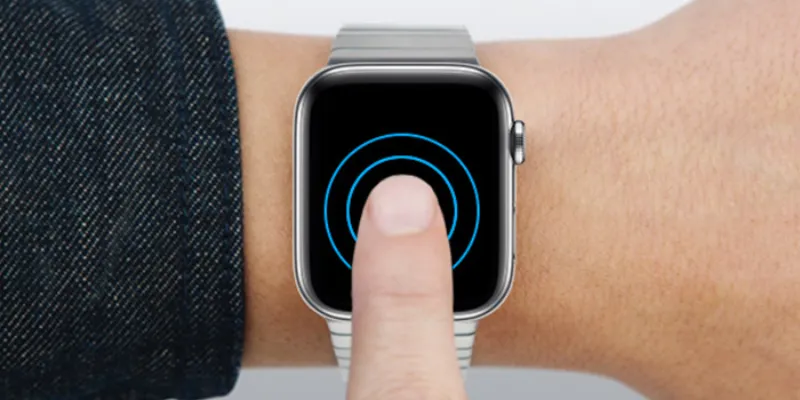
- Nhấn giữ (Force Touch trên các model cũ hoặc Long Press trên các model mới) để mở menu tùy chọn hoặc thay đổi mặt đồng hồ.
- Vuốt xuống để xem Notification Center (Trung tâm thông báo).
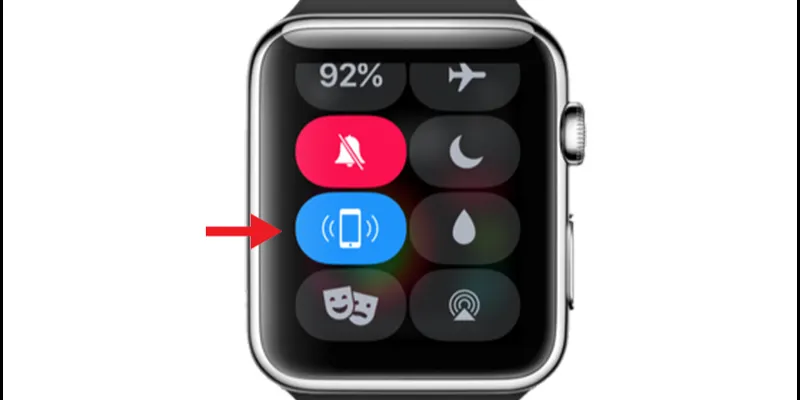
- Vuốt lên để mở Control Center (Trung tâm điều khiển) – nơi bạn có thể nhanh chóng điều chỉnh các cài đặt phổ biến như Máy bay, Không làm phiền hoặc đèn pin.
- Vuốt ngang trái/phải trên màn hình mặt đồng hồ để thay đổi giữa các mặt đồng hồ đã cài đặt.
Ngoài ra, bạn có thể vuốt từ trên xuống để truy cập nhanh các tính năng như Đặt hẹn, Thể dục hoặc ứng dụng Thời tiết.
Qua trải nghiệm, tôi nhận thấy nhiều người dùng mới thường bỏ lỡ thao tác vuốt lên để truy cập Control Center – đây là cách nhanh nhất để điều chỉnh các cài đặt thường dùng. Một mẹo nhỏ là bạn có thể tùy chỉnh thứ tự các lựa chọn trong Control Center thông qua ứng dụng Watch trên iPhone, giúp truy cập nhanh hơn các tính năng bạn sử dụng nhiều nhất.
Tận dụng Digital Crown và nút Side Button
Digital Crown là một trong những đặc trưng của Apple Watch, kết hợp nhiều chức năng trong một nút:
- Xoay Digital Crown để cuộn nội dung lên xuống hoặc phóng to/thu nhỏ (như trong ứng dụng Bản đồ).
- Nhấn một lần để về màn hình chính hoặc mặt đồng hồ.
- Nhấn đúp để chuyển đổi giữa hai ứng dụng gần đây nhất – tính năng tương tự Alt+Tab trên máy tính.
- Nhấn và giữ Digital Crown để kích hoạt Siri, giúp bạn thực hiện các lệnh bằng giọng nói như đặt báo thức, kiểm tra thời tiết hoặc gửi tin nhắn.
Nút Side Button cũng đa năng không kém:
- Nhấn một lần để mở Dock – nơi chứa các ứng dụng gần đây hoặc yêu thích (tùy cài đặt).
- Nhấn đúp để kích hoạt Apple Pay, cho phép thanh toán nhanh không cần iPhone.
- Nhấn giữ để bật menu nguồn, nơi có tùy chọn tắt nguồn, gọi SOS khẩn cấp hoặc hiển thị thẻ y tế (Medical ID).
Việc hiểu rõ các chức năng này sẽ giúp bạn thao tác nhanh hơn trong các tình huống hàng ngày. Thêm vào đó, bạn có thể tùy chỉnh hành vi của nút Side Button thông qua ứng dụng Watch trên iPhone, giúp phù hợp với cách sử dụng cá nhân. Ví dụ, bạn có thể chọn số lượng ứng dụng hiển thị trong Dock hoặc thiết lập các hành động nhanh khi nhấn giữ nút Side Button.
Khám phá các tính năng thiết yếu hàng ngày
Cách sử dụng đồng hồ Apple Watch khi nó không chỉ là đồng hồ thông minh, mà còn là trợ lý sức khỏe và công cụ kết nối. Các tính năng thiết yếu hàng ngày bao gồm quản lý thông báo, theo dõi hoạt động thể chất và truy cập các tiện ích cơ bản. Việc nắm vững những tính năng này sẽ giúp bạn tận dụng tối đa giá trị của thiết bị trong cuộc sống hàng ngày.
Quản lý thông báo thông minh và hiệu quả
Một trong những lợi ích lớn nhất của Apple Watch là khả năng nhận thông báo mà không cần lấy điện thoại ra. Khi có thông báo mới, đồng hồ sẽ rung nhẹ (haptic feedback) và hiển thị nội dung. Bạn có thể vuốt xuống từ cạnh trên để xem tất cả thông báo chưa đọc trong Notification Center. Thông báo sẽ hiển thị dưới dạng icon ứng dụng và tên người gửi hoặc tiêu đề ngắn gọn, giúp bảo mật thông tin cá nhân khi bạn ở nơi công cộng.
Haptic feedback mang lại cảm giác rung tinh tế, không gây phiền hà nhưng đủ để bạn nhận biết thông báo mới. Bạn có thể tùy chỉnh độ mạnh của haptic feedback trong cài đặt Watch trên iPhone, chọn giữa “Default” và “Prominent” để phù hợp với sở thích cá nhân.
Để tương tác nhanh với thông báo ngay từ Notification Center, bạn có thể vuốt sang trái trên từng thông báo để có các tùy chọn quản lý như “Xóa”, “Trả lời” hoặc “Chặn ứng dụng”. Điều này giúp bạn xử lý thông báo một cách nhanh chóng mà không cần mở ứng dụng tương ứng trên iPhone.
Để tùy chỉnh thông báo hiệu quả, hãy mở ứng dụng Watch trên iPhone, chọn “Thông báo” (Notifications) và điều chỉnh cho từng ứng dụng. Tôi khuyên bạn chỉ bật thông báo cho các ứng dụng thực sự cần thiết – như tin nhắn, cuộc gọi và lịch hẹn – để tránh bị quá tải và tiết kiệm pin. Một mẹo hữu ích: trong các cuộc họp, hãy xoay Digital Crown xuống để giảm âm lượng thông báo thay vì tắt hoàn toàn.
Theo dõi sức khỏe và hoạt động thể chất
Tính năng theo dõi sức khỏe là điểm mạnh của Apple Watch. Ứng dụng Activity (Hoạt động) với ba vòng tròn màu sắc giúp bạn theo dõi mục tiêu hàng ngày:
- Move (Di chuyển – calo đã đốt)
- Exercise (Tập luyện – phút hoạt động cường độ cao)
- Stand (Đứng – số giờ đã đứng)
Vòng Move (màu đỏ) không chỉ đo calo vận động mà còn tính cả calo tiêu thụ khi nghỉ ngơi (BMR). Bạn có thể tự điều chỉnh mục tiêu Move hoặc để Apple Watch gợi ý dựa trên thói quen hoạt động của bạn. Vòng Exercise (xanh lá) được thiết kế cho các hoạt động cường độ trung bình trở lên như đi bộ nhanh, chạy bộ hoặc tập gym. Mục tiêu này giúp đảm bảo bạn duy trì mức độ hoạt động đủ cho sức khỏe tim mạch. Vòng Stand (xanh dương) khuyến khích bạn đứng dậy và di chuyển ít nhất 1 phút mỗi giờ trong 12 giờ khác nhau, giúp giảm thiểu thời gian ngồi liên tục và cải thiện tư thế.
Cách sử dụng đồng hồ Apple Watch và để bắt đầu một bài tập, mở ứng dụng Workout và chọn loại hoạt động phù hợp. Từ phiên bản Series 6 trở lên, Apple Watch còn có khả năng đo nồng độ oxy trong máu (SpO2 ) và thực hiện điện tâm đồ (ECG ) – mặc dù các tính năng này có thể không khả dụng ở tất cả khu vực. Bạn có thể theo dõi dữ liệu này thông qua ứng dụng Health trên iPhone, giúp bạn có cái nhìn tổng quan về sức khỏe tim mạch và hô hấp.
Ngoài ra, tính năng “Nhắc nhở đứng dậy” mỗi giờ là công cụ hiệu quả để giảm thời gian ngồi liên tục, đặc biệt với những người làm việc văn phòng. Apple Watch sẽ gửi cảnh báo nhẹ, giúp bạn duy trì hoạt động đều đặn và tránh các vấn đề sức khỏe liên quan đến lối sống ít vận động.
Mẹo và thủ thuật nâng cao trải nghiệm sử dụng đồng hồ Apple Watch
Sau khi đã nắm vững cách sử dụng đồng hồ Apple Watch, một số mẹo và tùy chỉnh sẽ giúp bạn tận dụng tối đa Apple Watch. Từ việc cá nhân hóa mặt đồng hồ đến các chế độ đặc biệt và tối ưu hóa pin, những kinh nghiệm này sẽ nâng cấp đáng kể trải nghiệm sử dụng hàng ngày của bạn.
Tùy biến mặt đồng hồ phù hợp nhu cầu
Apple Watch cung cấp nhiều mặt đồng hồ đa dạng, từ cổ điển đến hiện đại. Để thay đổi, nhấn giữ trên mặt đồng hồ hiện tại, sau đó vuốt sang trái/phải để duyệt qua các tùy chọn. Nhấn “Tùy chỉnh” để điều chỉnh màu sắc và complication – các thông tin bổ sung hiển thị trên mặt đồng hồ.
Complication là điểm mạnh của Apple Watch, cho phép hiển thị thông tin như thời tiết, pin, nhịp tim ngay trên mặt đồng hồ. Tùy vào mặt đồng hồ, bạn có thể thêm 2-8 complication khác nhau. Tôi thường dùng mặt Infograph với complication cho thời tiết, lịch, hoạt động và pin – tất cả thông tin thiết yếu chỉ trong một cái nhìn. Từ watchOS 10, khả năng tùy biến còn được mở rộng với các widget mới và Smart Stack.
Để thêm hoặc quản lý các mặt đồng hồ, bạn cũng có thể sử dụng ứng dụng Watch trên iPhone. Tại đây, bạn có thể duyệt qua toàn bộ bộ sưu tập mặt đồng hồ, thêm mặt mới vào danh sách và xóa các mặt đồng hồ không cần thiết. Việc sắp xếp lại thứ tự các mặt đồng hồ trên iPhone sẽ phản ánh ngay trên Apple Watch, giúp bạn dễ dàng chọn lựa mặt đồng hồ phù hợp với từng tình huống như công việc, tập luyện hoặc dã ngoại.
Nhấn mạnh việc chọn mặt đồng hồ phù hợp với từng ngữ cảnh (ví dụ: mặt nhiều thông tin khi làm việc, mặt đơn giản khi đi tiệc, mặt tập trung vào chỉ số khi tập luyện) sẽ giúp bạn tối ưu hóa trải nghiệm sử dụng. Bạn cũng có thể tải về các mặt đồng hồ từ App Store để cá nhân hóa thêm, hoặc tạo mặt đồng hồ riêng theo phong cách độc đáo của mình.
Tiết kiệm pin và tối ưu hiệu suất
Cách sử dụng đồng hồ Apple Watch đúng cách sẽ giúp pin tốt và nó luôn là mối quan tâm với các thiết bị đeo. Để kéo dài thời lượng sử dụng, hãy giảm độ sáng màn hình (mở Control Center và điều chỉnh biểu tượng độ sáng). Với các model hỗ trợ Always-On Display, tắt tính năng này khi không cần thiết sẽ tiết kiệm đáng kể năng lượng.
Hãy cân nhắc giảm độ sáng màn hình vì màn hình là thành phần tiêu thụ năng lượng nhiều nhất trên Apple Watch. Bằng cách giảm độ sáng, bạn không chỉ tiết kiệm pin mà còn giảm căng thẳng cho mắt khi sử dụng trong điều kiện ánh sáng mạnh. Ngoài ra, bạn có thể tắt tính năng “Wake Screen on Wrist Raise” (Đưa cổ tay lên để bật màn hình) nếu bạn không cần màn hình tự sáng liên tục khi cử động tay, hoặc vào Settings > Display & Brightness > Wake Duration để chọn thời gian màn hình sáng ngắn hơn (ví dụ: Wake for 15 Seconds thay vì 70 Seconds).
Chế độ Power Reserve (tùy chọn cuối cùng khi pin yếu) sẽ tắt mọi tính năng ngoại trừ hiển thị giờ. Với watchOS 9 trở lên, bạn có tùy chọn Low Power Mode giúp kéo dài thời lượng pin mà vẫn giữ được các chức năng cơ bản. Ngoài ra, việc tắt “Background App Refresh” cho các ứng dụng không cần thiết và giảm thông báo có thể kéo dài thời lượng pin thêm 15-20% mỗi ngày.
Một mẹo bổ sung để tối ưu pin là sử dụng chế độ tiết kiệm năng lượng khi bạn biết mình sẽ không sử dụng đồng hồ trong một thời gian dài, chẳng hạn như trong chuyến bay hoặc khi ngủ. Bạn cũng có thể kiểm tra và quản lý ứng dụng tiêu thụ pin cao thông qua cài đặt Watch trên iPhone, vô hiệu hóa các ứng dụng không cần thiết chạy liên tục trong nền.
Kết luận
Qua bài viết này, bạn đã nắm được những kiến thức cơ bản về cách sử dụng đồng hồ Apple Watch từ A đến Z. Từ việc làm quen với thiết bị, thiết lập kết nối với iPhone, thao tác điều khiển cơ bản đến khám phá các tính năng thiết yếu hàng ngày. Mặc dù Apple Watch có nhiều tính năng phức tạp, nhưng với những hướng dẫn trên, bạn đã có nền tảng vững chắc để tự tin sử dụng và khám phá thêm. Hãy kiên nhẫn thực hành và đừng ngại thử Skullbox với các tính năng mới – đó là cách tốt nhất để làm chủ chiếc đồng hồ thông minh này.