Việc biết cách xem lịch sử ứng dụng trên iPhone trở nên cần thiết để quản lý hiệu quả việc sử dụng thiết bị. Nắm bắt được thông tin này giúp người dùng kiểm soát thói quen kỹ thuật số của mình, từ việc theo dõi thời gian sử dụng hàng ngày đến việc truy xuất lại các ứng dụng đã từng cài đặt, dù chúng không còn trên máy. Điều này hỗ trợ việc đưa ra quyết định sáng suốt hơn về việc sử dụng điện thoại.
Xem lịch sử thời gian sử dụng ứng dụng bằng Thời gian sử dụng (Screen Time)
Tính năng Thời gian sử dụng (Screen Time) là công cụ mạnh mẽ được Apple tích hợp sẵn trên iPhone, giúp bạn hiểu rõ cách xem lịch sử ứng dụng trên iPhone. Không chỉ cung cấp báo cáo chi tiết về hoạt động hàng ngày, tính năng này còn là bước đầu tiên để xây dựng sức khỏe kỹ thuật số (digital wellbeing). Screen Time không cần cài đặt thêm ứng dụng nào, giúp người dùng dễ dàng tiếp cận và sử dụng ngay từ khi bật thiết bị. Đây là lựa chọn lý tưởng cho cả việc tự quản lý cá nhân và quản lý thiết bị của trẻ em trong gia đình.
Screen Time hỗ trợ nhiều mục đích khác nhau, từ việc theo dõi thói quen sử dụng cá nhân đến việc kiểm soát thời gian sử dụng của trẻ em. Bạn có thể thiết lập các mục tiêu sử dụng cụ thể, đặt giới hạn thời gian cho từng ứng dụng, và thậm chí kiểm soát nội dung và quyền riêng tư. Trong các phần tiếp theo, chúng ta sẽ cùng tìm hiểu cách kích hoạt Screen Time, xem báo cáo chi tiết và thiết lập các giới hạn phù hợp để quản lý thời gian sử dụng hiệu quả nhất.
Kích hoạt và truy cập Thời gian sử dụng lần đầu
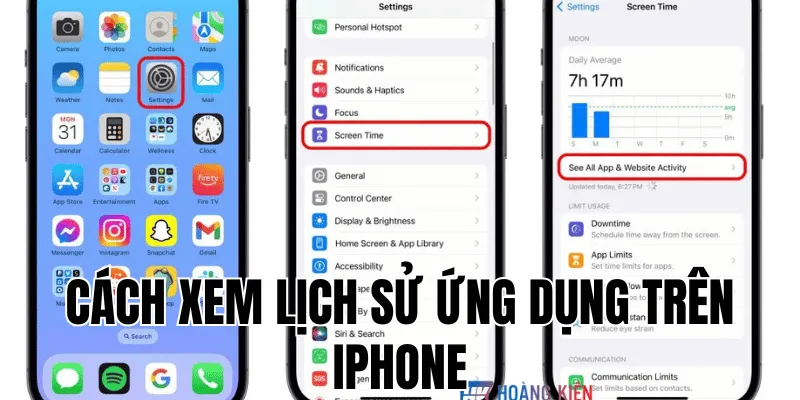
Để bắt đầu sử dụng tính năng này, bạn cần thực hiện các bước đơn giản sau. Đầu tiên, mở ứng dụng Cài đặt (Settings) trên màn hình chính của iPhone. Icon của Cài đặt thường có hình bánh răng, dễ nhận biết. Sau đó, cuộn xuống và nhấn vào mục Thời gian sử dụng (Screen Time). Nếu đây là lần đầu tiên bạn sử dụng tính năng này, bạn sẽ thấy nút Bật Thời gian sử dụng (Turn On Screen Time) – hãy nhấn vào đó và chọn Tiếp tục (Continue).
Tiếp theo, iPhone sẽ hỏi bạn “Đây là iPhone của ai?” với hai lựa chọn: “Đây là iPhone của tôi” hoặc “Đây là iPhone của con tôi”. Việc chọn “Đây là iPhone của con tôi” cho phép bạn thiết lập các giới hạn và kiểm soát phù hợp với trẻ nhỏ. Điều này ảnh hưởng đến các tùy chọn cài đặt sau này như mật mã Thời gian sử dụng riêng và các giới hạn nội dung. Đảm bảo rằng tùy chọn Hoạt động ứng dụng và trang web (App & Website Activity) được bật lên. Nếu không bật tùy chọn này, bạn sẽ chỉ thấy tổng thời gian sử dụng chung mà không nhận được báo cáo chi tiết cho từng ứng dụng cụ thể. Để bảo mật dữ liệu, Apple xử lý thông tin này trực tiếp trên thiết bị, đảm bảo quyền riêng tư của người dùng.
Phân tích và hiểu báo cáo hoạt động ứng dụng chi tiết
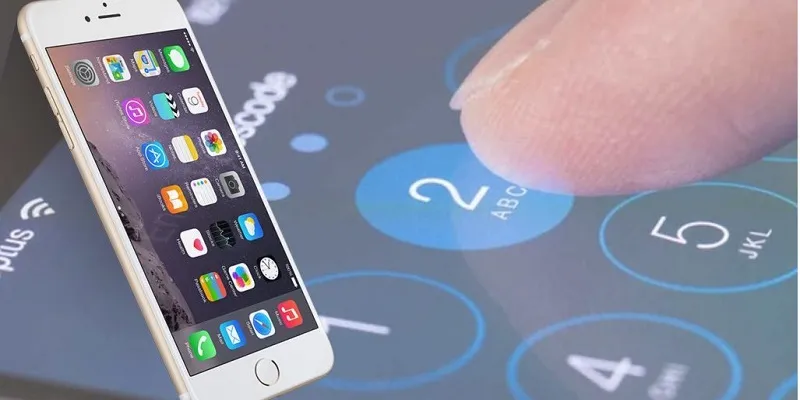
Sau khi kích hoạt cách xem lịch sử ứng dụng trên iPhone, bạn có thể xem báo cáo chi tiết về thói quen sử dụng iPhone. Trong giao diện chính của Thời gian sử dụng, iPhone hiển thị biểu đồ tổng quan hàng ngày hoặc hàng tuần. Các biểu đồ có màu sắc khác nhau để dễ dàng phân biệt các loại hoạt động, giúp bạn nhanh chóng nhận thấy xu hướng sử dụng. Để xem chi tiết hơn, nhấn vào mục Xem tất cả hoạt động ứng dụng & trang web (See All App & Website Activity).
Khi vào trang chi tiết, bạn sẽ thấy biểu đồ cột hiển thị thời gian sử dụng theo từng giờ trong ngày hoặc theo ngày trong tuần. Phía dưới là danh sách Được sử dụng nhiều nhất (Most Used), sắp xếp các ứng dụng theo thời gian sử dụng. Mỗi ứng dụng được hiển thị với màu sắc và biểu tượng riêng, giúp nhận diện nhanh chóng. Để xem thông tin chi tiết về một ứng dụng cụ thể, chỉ cần nhấn vào ứng dụng đó trong danh sách. Hệ thống sẽ hiển thị tổng thời gian sử dụng, thời gian trung bình mỗi ngày, số lần mở (Pickups) và số lượng thông báo nhận được. Các chỉ số này giúp bạn hiểu rõ hơn về mức độ “ngốn” thời gian và tần suất sử dụng của từng ứng dụng.
Điểm đáng chú ý là số lần mở ứng dụng đôi khi còn quan trọng hơn cả tổng thời gian, vì nó phản ánh thói quen kiểm tra điện thoại liên tục – một dấu hiệu của sự phụ thuộc kỹ thuật số cần quan tâm. Ví dụ, nếu bạn thấy ứng dụng mạng xã hội được mở nhiều lần trong ngày, điều này có thể là lý do để bạn xem xét lại thói quen sử dụng. Ngoài ra, việc hiểu rõ các chỉ số này giúp bạn đưa ra các quyết định cải thiện thói quen sử dụng điện thoại, từ đó tăng cường hiệu suất công việc và chất lượng cuộc sống.
Thiết lập giới hạn và quản lý thời gian sử dụng hiệu quả
Cách xem lịch sử ứng dụng trên iPhone sẽ dựa trên phân tích dữ liệu sử dụng, bạn có thể thiết lập các giới hạn phù hợp để cải thiện thói quen kỹ thuật số. Vào mục Giới hạn ứng dụng (App Limits) trong cài đặt Thời gian sử dụng, nhấn Thêm giới hạn và chọn danh mục ứng dụng hoặc ứng dụng cụ thể. Bạn có thể đặt thời gian tối đa cho phép sử dụng mỗi ngày và tùy chỉnh riêng cho từng ngày trong tuần. Ví dụ, bạn có thể giới hạn tổng thời gian dùng mạng xã hội còn 1 tiếng mỗi ngày trong tuần và 2 tiếng vào cuối tuần.
Tính năng Giờ nghỉ (Downtime) cho phép lên lịch khoảng thời gian chỉ các ứng dụng được phép mới hoạt động. Khi kích hoạt, màn hình sẽ chuyển sang chế độ hạn chế, chỉ cho phép các ứng dụng quan trọng như Điện thoại, Tin nhắn, và các ứng dụng khẩn cấp hoạt động. Ví dụ, bạn có thể thiết lập từ 10 giờ tối đến 6 giờ sáng, giúp giảm xao nhãng trước khi ngủ và tập trung vào giấc nghỉ. Để chọn các ứng dụng luôn được phép sử dụng, dù có đạt giới hạn hay trong Giờ nghỉ, hãy vào mục Luôn cho phép (Always Allowed). Điều này đảm bảo rằng các ứng dụng quan trọng vẫn hoạt động mà không bị giới hạn.
Nên nhớ rằng, các giới hạn có thể bị bỏ qua nếu người dùng chọn “Bỏ qua giới hạn” (Ignore Limit), vì vậy hiệu quả của chức năng này phần lớn phụ thuộc vào sự tự giác. Nếu bạn thấy mình dành hơn 2 tiếng mỗi ngày cho mạng xã hội, việc đặt giới hạn 1 tiếng có thể là bước đầu tốt để thay đổi thói quen. Hãy coi các giới hạn này như mục tiêu phấn đấu thay vì quy tắc cứng nhắc, giúp bạn dần dần kiểm soát thời gian sử dụng thiết bị một cách tự nhiên và bền vững.
Cách xem lịch sử ứng dụng đã tải về trên iPhone qua App Store
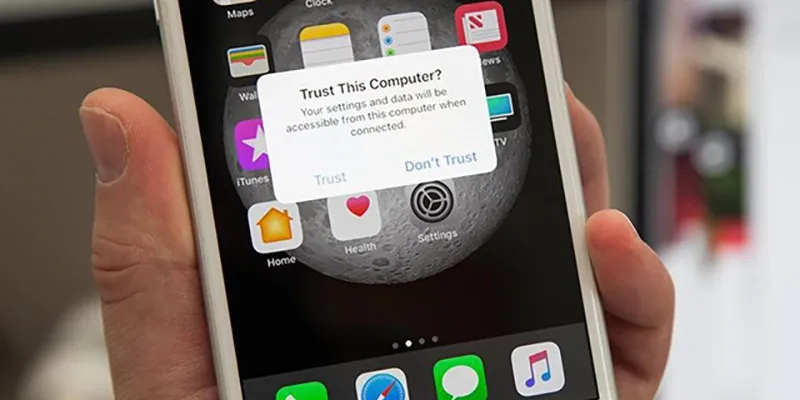
Ngoài việc theo dõi thời gian sử dụng, nhiều người dùng iPhone còn cần tìm lại các ứng dụng đã từng tải về trước đây. Có thể bạn muốn cài đặt lại một ứng dụng hữu ích đã xóa, hoặc kiểm tra xem mình đã từng dùng ứng dụng nào trên thiết bị trước. App Store lưu trữ toàn bộ lịch sử này và việc truy cập rất đơn giản. Hãy tìm hiểu cách xem lịch sử ứng dụng trên iPhone thông qua App Store để quản lý và khôi phục các ứng dụng một cách hiệu quả.
Việc xem lại lịch sử tải ứng dụng giúp bạn trong nhiều tình huống cụ thể như tìm lại game cũ đã xóa, kiểm tra xem con cái đã tải ứng dụng gì, hay xác nhận đã mua một ứng dụng trả phí trước đây. Lịch sử này gắn liền với Apple ID, nên nó lưu lại trên mọi thiết bị đăng nhập cùng tài khoản, giúp bạn dễ dàng truy cập mọi lúc mọi nơi mà không cần lo lắng về việc nhớ tên ứng dụng. Điều này cũng giúp tiết kiệm thời gian khi bạn muốn cài đặt lại ứng dụng đã sử dụng trước đây mà không phải tìm kiếm trên App Store.
Truy cập danh sách ứng dụng đã mua và tải về
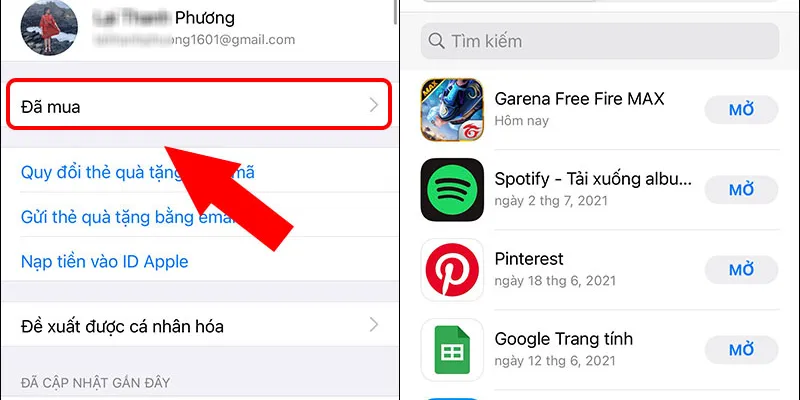
Để xem lịch sử ứng dụng đã tải, trước tiên bạn cần mở ứng dụng App Store từ màn hình chính. Biểu tượng App Store thường có màu xanh lá cây với hình chữ “A” được tạo thành từ bốn đường kẻ. Sau khi App Store mở ra, hãy nhấn vào Ảnh đại diện hoặc Biểu tượng tài khoản ở góc trên cùng bên phải màn hình. Trong trang Tài khoản hiện ra, tìm và nhấn vào mục Đã mua (Purchased).
Trong trường hợp bạn đang sử dụng tính năng Chia sẻ trong gia đình (Family Sharing), bạn có thể thấy mục “Giao dịch mua của tôi” (My Purchases) và tên của các thành viên khác trong gia đình. Chọn mục phù hợp để xem lịch sử tải ứng dụng tương ứng. Nếu bạn không sử dụng Chia sẻ trong gia đình, bạn sẽ chỉ thấy lịch sử tải của chính mình. Việc này giúp bạn dễ dàng phân biệt lịch sử mua của từng thành viên trong gia đình mà không bị nhầm lẫn.
Điều quan trọng cần lưu ý là mục “Đã mua” không chỉ hiển thị các ứng dụng trả phí mà còn bao gồm tất cả ứng dụng miễn phí bạn đã từng tải về bằng Apple ID hiện tại. “Mua” ở đây mang nghĩa là “sở hữu giấy phép sử dụng” ứng dụng đó thông qua Apple ID, dù giá là 0 đồng. Đây là cách Apple tổ chức lịch sử tải ứng dụng, giúp bạn dễ dàng tìm lại mọi ứng dụng đã sử dụng trước đây mà không cần phải nhớ từng tên hay ngày tải.
Tìm kiếm, tải lại và quản lý ứng dụng trong lịch sử
Trong mục “Đã mua”, bạn sẽ thấy hai tab: Tất cả (All) và Không có trên iPhone này (Not on this iPhone). Tab “Tất cả” hiển thị mọi ứng dụng bạn từng tải, còn tab “Không có trên iPhone này” chỉ hiển thị những ứng dụng đã tải nhưng hiện không có trên thiết bị – rất hữu ích khi bạn cần tìm ứng dụng đã xóa. Nếu danh sách ứng dụng quá dài, bạn có thể sử dụng thanh Tìm kiếm ở phía trên để lọc nhanh theo tên ứng dụng, giúp tiết kiệm thời gian khi tìm kiếm trong danh sách dài.
Cách xem lịch sử ứng dụng trên iPhone là khi tìm thấy ứng dụng cần tải lại, chỉ cần nhấn vào biểu tượng đám mây có mũi tên chỉ xuống bên cạnh tên ứng dụng. Biểu tượng này biểu thị rằng ứng dụng đã từng thuộc sở hữu và có thể tải lại miễn phí. Sau khi nhấn vào, ứng dụng sẽ tự động tải về và cài đặt lại trên thiết bị của bạn, giúp bạn nhanh chóng khôi phục lại những ứng dụng quan trọng mà không phải tìm kiếm lại trên App Store.
Nếu muốn ẩn một ứng dụng khỏi danh sách “Đã mua” (ví dụ như ứng dụng không còn cần thiết hoặc muốn giữ danh sách gọn gàng), hãy vuốt sang trái trên tên ứng dụng và chọn Ẩn (Hide). Việc ẩn ứng dụng chỉ loại bỏ nó khỏi chế độ xem danh sách, không xóa vĩnh viễn khỏi lịch sử tài khoản Apple ID của bạn. Điều này giúp bạn giữ cho danh sách “Đã mua” gọn gàng hơn mà không lo mất dữ liệu cũ. Nếu muốn hiển thị lại ứng dụng đã ẩn, bạn sẽ cần truy cập vào cài đặt tài khoản và lựa chọn hiển thị lại từ phần ẩn.
Kết luận
Như vậy, bạn đã nắm được hai cách xem lịch sử ứng dụng trên iPhone hiệu quả nhất: sử dụng Thời gian sử dụng để theo dõi chi tiết hoạt động hàng ngày và truy cập App Store để xem lịch sử tải về. Skullbox hi vọng các phương pháp này không chỉ giúp bạn hiểu rõ thói quen sử dụng điện thoại mà còn dễ dàng khôi phục những ứng dụng đã mất. Hãy thử mở Cài đặt và App Store ngay bây giờ để khám phá lịch sử ứng dụng của chính mình, từ đó đưa ra các điều chỉnh phù hợp cho việc sử dụng iPhone hàng ngày. Việc làm chủ công nghệ sẽ giúp bạn tận dụng tối đa lợi ích mà thiết bị mang lại, đồng thời duy trì một lối sống kỹ thuật số lành mạnh và cân bằng.