Việc màn hình iPhone tự thay đổi độ sáng không chỉ do một yếu tố, đòi hỏi người dùng biết cách tắt tự điều chỉnh độ sáng trên iPhone và quản lý các cài đặt liên quan. Sự phức tạp này xuất phát từ sự kết hợp của cảm biến ánh sáng môi trường, tính năng True Tone điều chỉnh màu sắc, Night Shift thay đổi tông màu ấm và cơ chế giảm sáng khi nhiệt độ tăng cao. Mỗi thành phần này đều có thể ảnh hưởng đến độ sáng cảm nhận, đôi khi dẫn đến kết quả không mong muốn. Phân tích từng yếu tố sẽ giúp người dùng kiểm soát thiết bị tốt hơn.
Hiểu rõ nguyên nhân màn hình iPhone tự thay đổi độ sáng
Trước khi đi vào chi tiết cách tắt tự điều chỉnh độ sáng trên iPhone, việc hiểu rõ nguyên nhân gốc rễ sẽ giúp bạn xác định đúng cài đặt cần điều chỉnh. Không chỉ một, mà có nhiều tính năng khác nhau trên iPhone có thể ảnh hưởng đến độ sáng màn hình, từ cảm biến ánh sáng cho đến các công nghệ hiển thị tiên tiến được tích hợp trong thiết bị.
Cơ chế hoạt động của độ sáng tự động và vai trò của cảm biến ánh sáng
Tính năng độ sáng tự động (Auto-Brightness) trên iPhone sử dụng cảm biến ánh sáng môi trường được tích hợp tại phần notch hoặc viền trên của màn hình. Cảm biến này liên tục phân tích cường độ ánh sáng xung quanh và gửi dữ liệu đến hệ thống, cho phép iPhone tự động điều chỉnh độ sáng màn hình phù hợp. Khi ở môi trường tối, iPhone sẽ giảm độ sáng để tránh làm chói mắt người dùng. Ngược lại, dưới ánh sáng mạnh như ngoài trời nắng, màn hình sẽ tự động tăng độ sáng để đảm bảo khả năng hiển thị.
Mặc dù đây là tính năng hữu ích nhằm bảo vệ mắt và tiết kiệm pin, cơ chế này không phải lúc nào cũng hoạt động như mong đợi, đặc biệt trong môi trường có ánh sáng thay đổi liên tục. Điều này có thể gây ra sự khó chịu cho người dùng khi độ sáng màn hình thay đổi liên tục mà họ không kiểm soát được. Ngoài ra, vị trí cảm biến ánh sáng có thể bị che khuất bởi ốp lưng hoặc các phụ kiện khác, dẫn đến việc cảm biến không nhận diện đúng ánh sáng môi trường.
Vai trò của True Tone và Night Shift đối với độ sáng hiển thị
True Tone và Night Shift là hai tính năng riêng biệt nhưng thường bị nhầm lẫn với độ sáng tự động. Cách tắt tự điều chỉnh độ sáng trên iPhone bằng True Tone sử dụng cảm biến đo ánh sáng bốn kênh để điều chỉnh cân bằng trắng của màn hình phù hợp với môi trường xung quanh, tạo cảm giác tự nhiên hơn cho mắt. Công nghệ này không chỉ thay đổi màu sắc mà còn ảnh hưởng đến độ sáng cảm nhận của màn hình. Khi chuyển từ ánh sáng trắng sang ấm hơn, màn hình có thể trông tối hơn dù độ sáng thực tế không thay đổi, giúp giảm mỏi mắt trong các điều kiện ánh sáng khác nhau.
Night Shift là tính năng giúp giảm ánh sáng xanh từ màn hình vào buổi tối, làm ấm màu màn hình để hỗ trợ giấc ngủ tốt hơn. Bằng cách làm ấm màu màn hình, Night Shift cũng có thể tạo cảm giác màn hình tối hơn thực tế. Tính năng này có thể được lên lịch tự động hoặc bật thủ công theo nhu cầu của người dùng, giúp họ có được trải nghiệm xem tốt hơn vào buổi tối nhưng có thể gây nhầm lẫn nếu không nhận biết rõ.
Cả True Tone và Night Shift đều có thể được tắt riêng biệt nếu chúng gây khó chịu về mặt hiển thị. Điều này giúp người dùng có thể kiểm soát tốt hơn độ sáng và màu sắc của màn hình theo ý muốn cá nhân mà không bị ảnh hưởng bởi các tính năng tự động.
Hướng dẫn cách tắt tự điều chỉnh độ sáng trên iPhone (2025)
Trong phần này, chúng ta sẽ đi sâu vào các cách tắt tự điều chỉnh độ sáng trên iPhone để vô hiệu hóa tính năng chính gây ra việc này. Việc hiểu rõ và thực hiện đúng quy trình này sẽ giúp bạn lấy lại quyền kiểm soát hoàn toàn đối với độ sáng màn hình, đặc biệt khi sử dụng trong các điều kiện ánh sáng khác nhau hoặc khi thực hiện các tác vụ đòi hỏi độ sáng ổn định.
Các bước tắt độ sáng tự động trong cài đặt trợ năng
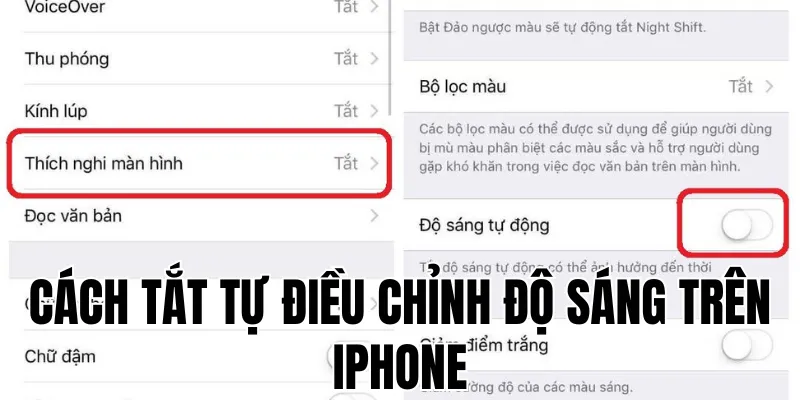
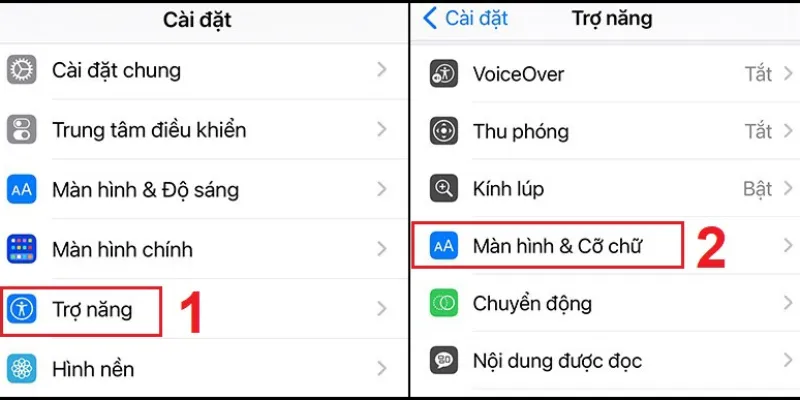
Apple đã di chuyển cài đặt độ sáng tự động từ mục Màn hình & Độ sáng sang phần Trợ năng từ các phiên bản iOS gần đây, khiến nhiều người dùng gặp khó khăn khi tìm kiếm. Cách tắt tự điều chỉnh độ sáng trên iPhone nhằm mục đích cung cấp các tùy chọn tùy chỉnh hiển thị sâu hơn cho người dùng có nhu cầu đặc biệt. Điều này hỗ trợ người dùng trong việc điều chỉnh màn hình theo nhu cầu cá nhân, giúp trải nghiệm sử dụng thiết bị trở nên linh hoạt và phù hợp hơn.
Dưới đây là quy trình chính xác để tắt tính năng này:
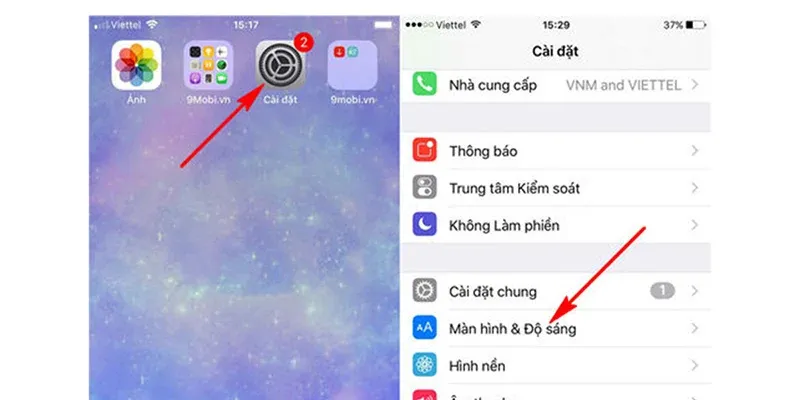
- Mở ứng dụng Cài đặt (Settings) trên iPhone của bạn
- Cuộn xuống và chọn Trợ năng (Accessibility)
- Nhấn vào mục Màn hình & Cỡ chữ (Display & Text Size)
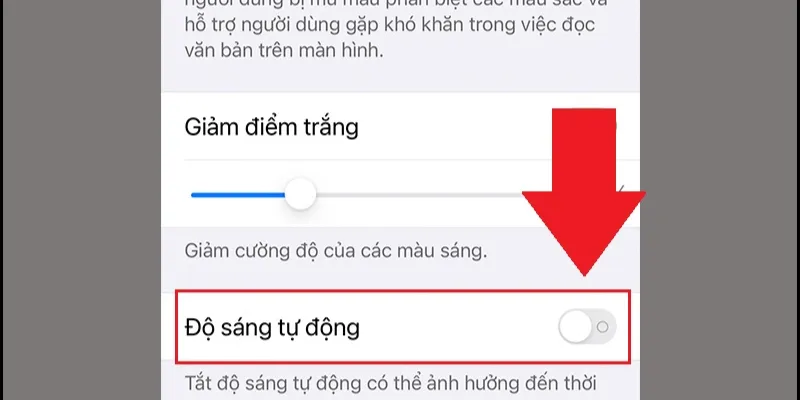
- Tìm đến cuối danh sách và xác định tùy chọn Độ sáng tự động (Auto-Brightness)
- Gạt công tắc sang trái (từ màu xanh sang xám) để tắt tính năng
Quy trình này áp dụng cho tất cả các phiên bản iOS hiện đại, bao gồm iOS 15, 16, 17 và các bản cập nhật mới nhất của iOS 18 trong năm 2025. Lưu ý rằng sau khi tắt, iPhone sẽ duy trì mức độ sáng bạn thiết lập thủ công, không còn tự điều chỉnh theo điều kiện ánh sáng môi trường. Điều này cũng có thể ảnh hưởng đến thời lượng pin, vì màn hình sẽ không tự giảm sáng khi ở môi trường tối, do đó bạn cần cân nhắc điều chỉnh độ sáng phù hợp với nhu cầu sử dụng.
Phương pháp điều chỉnh độ sáng thủ công hiệu quả
Sau khi tắt tự điều chỉnh độ sáng trên iPhone, bạn sẽ cần chủ động điều chỉnh độ sáng màn hình. Có hai phương pháp chính để thực hiện điều này:
Thông qua Trung tâm điều khiển (Control Center):
- Với iPhone có Face ID: Vuốt xuống từ góc phải trên cùng màn hình
- Với iPhone có nút Home: Vuốt từ dưới lên
- Tìm thanh trượt có biểu tượng mặt trời và di chuyển lên/xuống để tăng/giảm độ sáng
Phương pháp này rất tiện lợi và nhanh chóng, cho phép bạn dễ dàng điều chỉnh độ sáng màn hình tùy theo môi trường hiện tại chỉ trong vài giây. Việc truy cập Trung tâm điều khiển trở nên linh hoạt và thuận tiện hơn cho người dùng, đặc biệt khi bạn cần thay đổi độ sáng nhanh chóng mà không cần vào sâu vào các cài đặt của thiết bị.
Thông qua Cài đặt:
- Mở ứng dụng Cài đặt (Settings)
- Chọn Màn hình & Độ sáng (Display & Brightness)
- Điều chỉnh thanh trượt độ sáng tới mức phù hợp
Ngoài ra, bạn nên điều chỉnh độ sáng màn hình phù hợp với từng môi trường và hoạt động cụ thể. Độ sáng thấp hơn sẽ tốt hơn cho mắt khi sử dụng trong môi trường tối, đồng thời giúp kéo dài thời lượng pin đáng kể. Ngược lại, độ sáng cao hơn sẽ giúp bạn dễ dàng nhìn thấy màn hình dưới ánh sáng mạnh. Việc điều chỉnh độ sáng một cách chủ động không chỉ cải thiện trải nghiệm sử dụng mà còn bảo vệ sức khỏe mắt và tiết kiệm năng lượng.
Xử lý các yếu tố khác ảnh hưởng đến độ sáng màn hình
Ngay cả sau khi biết cách tắt tự điều chỉnh độ sáng trên iPhone, bạn vẫn có thể gặp tình trạng màn hình iPhone tự thay đổi độ sáng. Điều này xảy ra do nhiều yếu tố khác cũng có thể can thiệp vào hiển thị màn hình. Trong phần này, chúng ta sẽ xem xét và khắc phục các yếu tố bổ sung này để đảm bảo màn hình luôn duy trì độ sáng ổn định.
Vô hiệu hóa True Tone và Night Shift
Để vô hiệu hóa True Tone, thực hiện các bước sau:
- Mở Cài đặt > Màn hình & Độ sáng
- Tìm tùy chọn True Tone và gạt công tắc sang trái để tắt
Việc tắt True Tone đặc biệt hữu ích khi bạn cần độ chính xác màu sắc cao, như khi chỉnh sửa ảnh hoặc video. Nó cũng giúp duy trì độ sáng cảm nhận không đổi khi di chuyển giữa các môi trường ánh sáng khác nhau. Người dùng nhạy cảm với sự thay đổi màu sắc nhẹ có thể thấy True Tone gây khó chịu, do đó việc tắt tính năng này sẽ mang lại trải nghiệm hiển thị ổn định hơn.
Để quản lý Night Shift:
- Mở Cài đặt > Màn hình & Độ sáng > Night Shift
- Tắt tùy chọn Theo lịch trình và Bật thủ công đến ngày mai
Night Shift có lợi vào buổi tối để giảm ánh sáng xanh, nhưng nếu bạn muốn độ sáng và màu sắc hoàn toàn ổn định, nên tắt tính năng này. Điều này đặc biệt quan trọng khi bạn xem phim hoặc hình ảnh vào buổi tối và không muốn màn hình bị ám vàng hoặc tối hơn do Night Shift bật. Tắt Night Shift sẽ giúp bạn duy trì màu sắc và độ sáng theo ý muốn mà không bị ảnh hưởng bởi các thay đổi tự động.
Kiểm soát chế độ tiết kiệm pin và giảm điểm trắng
Chế độ nguồn điện thấp (Low Power Mode) không chỉ giảm hiệu năng mà còn tự động hạn chế độ sáng màn hình để kéo dài thời lượng pin. Ngoài việc giảm độ sáng, chế độ này còn tắt một số tính năng khác như đồng bộ nền và hiệu ứng động. Để tắt:
- Mở Cài đặt > Pin
- Tắt công tắc Chế độ nguồn điện thấp
- Hoặc tắt qua Trung tâm điều khiển (biểu tượng pin màu vàng)
Khi chế độ nguồn điện thấp được bật, iPhone sẽ tự động giảm độ sáng màn hình và thực hiện các biện pháp khác để tiết kiệm pin. Việc tắt chế độ này sẽ giúp màn hình duy trì độ sáng ổn định theo mức bạn đã thiết lập, đồng thời tăng cường hiệu năng tổng thể của thiết bị. Tuy nhiên, khi tắt chế độ này, thời lượng pin sẽ trở lại mức bình thường, do đó bạn cần cân nhắc sử dụng chế độ này khi cần thiết.
Một cài đặt ít được biết đến khác là Giảm điểm trắng (Reduce White Point), một tính năng trợ năng làm giảm cường độ các màu sáng, khiến màn hình trông tối hơn đáng kể. Để kiểm tra và tắt:
- Mở Cài đặt > Trợ năng > Màn hình & Cỡ chữ
- Tìm và tắt tùy chọn Giảm điểm trắng
Giảm điểm trắng là một tính năng hữu ích cho những người nhạy cảm với ánh sáng chói hoặc muốn giảm độ sáng tổng thể mà không thay đổi độ sáng thủ công. Tuy nhiên, nếu bạn thấy màn hình quá tối mặc dù đã điều chỉnh độ sáng, hãy kiểm tra và tắt tính năng này để đảm bảo độ sáng màn hình không bị giảm bất thường. Việc vô hiệu hóa các tính năng này sẽ giúp đảm bảo độ sáng màn hình duy trì ở mức ổn định theo ý muốn của bạn.
Xử lý sự cố liên quan đến nhiệt độ và phần cứng
Đôi khi nguyên nhân màn hình tự giảm độ sáng nằm ngoài các cài đặt phần mềm, liên quan đến các yếu tố phần cứng hoặc điều kiện hoạt động. Hiểu được những tình huống này sẽ giúp bạn xác định đúng vấn đề và áp dụng cách tắt tự điều chỉnh độ sáng trên iPhone.
Khắc phục sự cố giảm độ sáng do nhiệt độ cao
iPhone được trang bị cơ chế bảo vệ tự động giảm độ sáng màn hình khi nhiệt độ thiết bị tăng cao. Hiện tượng này, được gọi là “thermal throttling”, thường xảy ra trong các tình huống:
- Sử dụng ứng dụng đòi hỏi xử lý cao như quay video 4K, chơi game 3D phức tạp trong thời gian dài
- Sạc pin đồng thời sử dụng thiết bị, đặc biệt là sạc không dây có thể sinh nhiệt nhiều hơn
- Sử dụng iPhone dưới ánh nắng trực tiếp
Nhiệt độ cao kích hoạt cơ chế này nhằm bảo vệ pin, chip và màn hình của thiết bị khỏi bị hư hại. Để khắc phục:
- Tạm dừng các ứng dụng nặng và cho iPhone thời gian làm mát
- Tháo ốp lưng nếu có thể để tăng khả năng tản nhiệt tự nhiên
- Di chuyển đến nơi mát mẻ hơn và tránh ánh nắng trực tiếp
Độ sáng màn hình sẽ tự động khôi phục khi nhiệt độ thiết bị trở về mức an toàn. Đây là biện pháp bảo vệ phần cứng, không phải lỗi, nên không thể và không nên can thiệp vào cơ chế này bằng các phương pháp không chính thống vì có thể gây hại cho máy.
Khi nào cần kiểm tra lỗi phần cứng
Nếu sau khi áp dụng tất cả các giải pháp trên mà màn hình vẫn tự thay đổi độ sáng, có thể có vấn đề với phần cứng. Các dấu hiệu cần chú ý:
- Độ sáng thay đổi đột ngột không liên quan đến nhiệt độ hoặc cài đặt
- Màn hình nhấp nháy hoặc có vùng sáng/tối bất thường
- Cảm biến ánh sáng phản ứng không chính xác
Trước khi tìm hỗ trợ kỹ thuật, hãy thử:
- Khởi động lại iPhone (nhấn giữ nút nguồn và một nút âm lượng cho iPhone không có nút Home)
- Đặt lại tất cả cài đặt qua Cài đặt > Cài đặt chung > Chuyển hoặc đặt lại iPhone > Đặt lại > Đặt lại tất cả cài đặt
Việc khởi động lại giúp loại trừ các lỗi phần mềm tạm thời, trong khi đặt lại cài đặt có thể giải quyết các xung đột cài đặt người dùng gây ra. Lưu ý rằng việc “Đặt lại tất cả cài đặt” không xóa dữ liệu cá nhân nhưng sẽ xóa mật khẩu Wi-Fi, cài đặt VPN, tùy chỉnh màn hình và các thiết lập khác. Nếu vấn đề vẫn tồn tại, hãy liên hệ Bộ phận Hỗ trợ của Apple hoặc mang thiết bị đến Trung tâm bảo hành ủy quyền để kiểm tra cảm biến ánh sáng và các kết nối phần cứng liên quan.
Kết luận
Bài viết đã cung cấp hướng dẫn toàn diện về cách tắt tự điều chỉnh độ sáng trên iPhone, từ việc vô hiệu hóa cài đặt độ sáng tự động trong phần trợ năng đến việc quản lý các tính năng liên quan như True Tone, Night Shift và chế độ nguồn điện thấp. Skullbox cũng đã đề cập đến các nguyên nhân liên quan đến nhiệt độ và phần cứng có thể gây ra thay đổi độ sáng không mong muốn. Hiểu và áp dụng các kiến thức này sẽ giúp bạn làm chủ hoàn toàn độ sáng màn hình iPhone, cải thiện trải nghiệm sử dụng và bảo vệ mắt tốt hơn. Hãy thử áp dụng các giải pháp được đề xuất và điều chỉnh phù hợp với nhu cầu cá nhân để có trải nghiệm sử dụng iPhone tối ưu nhất.