Nhiều người dùng gặp phải tình huống iPhone đột ngột treo cứng, không phản hồi cảm ứng, khiến việc tìm cách tắt nguồn iPhone khi bị đơ cảm ứng trở thành nhu cầu cấp thiết. Tình trạng này xảy ra bất ngờ, có thể làm gián đoạn công việc quan trọng hoặc liên lạc khẩn cấp khi bạn không thể vuốt để tắt máy theo cách thông thường. Việc không thể tương tác với màn hình đòi hỏi người dùng phải biết đến các phương pháp thay thế sử dụng phím cứng vật lý. Bài viết này sẽ phân tích các giải pháp khả thi cho vấn đề phổ biến này trên nhiều dòng máy khác nhau.
Nguyên nhân iPhone bị đơ cảm ứng không tắt nguồn được
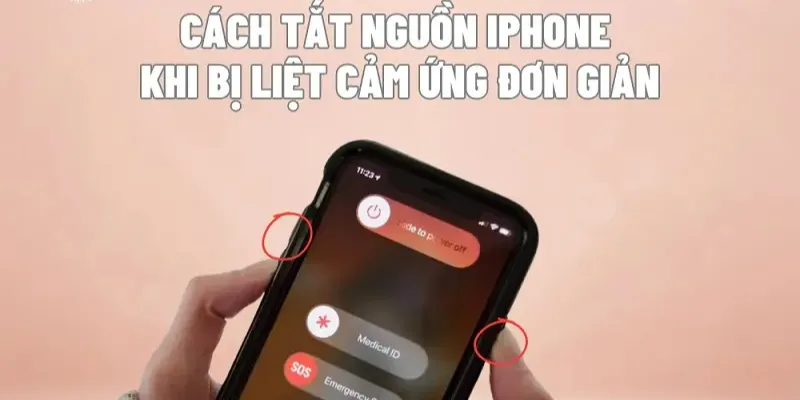
Trước khi đi vào các cách tắt nguồn iPhone khi bị đơ cảm ứng, việc hiểu rõ nguyên nhân gốc rễ sẽ giúp bạn không chỉ xử lý triệu chứng mà còn phòng ngừa vấn đề tái diễn. iPhone bị đơ cảm ứng thường xuất phát từ hai nhóm nguyên nhân chính: lỗi phần mềm và vấn đề phần cứng. Mỗi nhóm nguyên nhân lại có nhiều yếu tố khác nhau có thể dẫn đến tình trạng liệt cảm ứng. Việc xác định đúng nguyên nhân, dù là phần mềm hay phần cứng, không chỉ giúp bạn chọn đúng phương pháp xử lý tức thời mà còn là chìa khóa để ngăn chặn tình trạng này tái diễn trong tương lai. Hiểu rõ gốc rễ vấn đề giúp bạn chủ động hơn trong việc bảo vệ chiếc iPhone của mình.
Lỗi phần mềm và xung đột hệ điều hành
Cách tắt nguồn iPhone khi bị đơ cảm ứng khi iOS có thể gặp lỗi tạm thời sau khi cập nhật hoặc trong quá trình vận hành dài hạn. Quá trình cập nhật iOS đôi khi gặp trục trặc, để lại các lỗi hệ thống ảnh hưởng đến độ nhạy của màn hình cảm ứng. Xung đột giữa các ứng dụng chạy ngầm cũng là nguyên nhân phổ biến, khi nhiều ứng dụng đồng thời yêu cầu tài nguyên hệ thống, gây quá tải bộ nhớ RAM và processor.
Bộ nhớ trong thiết bị quá đầy (thường dưới 10% dung lượng trống) có thể làm chậm và thậm chí làm treo hệ thống khi iOS không còn đủ không gian để lưu trữ tệp tạm. Trong một số trường hợp, cache hệ thống tích tụ lâu ngày cũng gây ảnh hưởng tiêu cực đến hiệu suất, dẫn đến tình trạng màn hình phản hồi chậm hoặc không phản hồi. Việc duy trì bộ nhớ trống và thường xuyên dọn dẹp cache sẽ giúp hệ thống hoạt động mượt mà hơn và giảm nguy cơ gặp phải tình trạng đơ cảm ứng.
Các vấn đề liên quan đến phần cứng
Va đập mạnh hoặc rơi rớt có thể gây ra những hư hỏng tiềm ẩn, đặc biệt là với cáp kết nối màn hình. Dù màn hình vẫn sáng nhưng phần cảm ứng có thể đã bị ảnh hưởng do các kết nối lỏng lẻo bên trong. Điều này thường xảy ra sau tai nạn hoặc sau thời gian dài sử dụng mà không được bảo dưỡng.
Hư hỏng do tiếp xúc với chất lỏng cũng là nguyên nhân nghiêm trọng. Ngay cả với các iPhone có khả năng chống nước, việc tiếp xúc với nước hoặc các chất lỏng khác vẫn có thể gây oxy hóa các điểm tiếp xúc điện tử bên trong, ảnh hưởng đến khả năng nhận diện cảm ứng. Pin bị chai hoặc phồng cũng tạo áp lực lên các linh kiện khác, bao gồm cả cụm màn hình, dẫn đến sự cố màn hình không phản hồi. Ngoài ra, sự mài mòn tự nhiên qua thời gian cũng có thể làm giảm hiệu suất cảm ứng của màn hình, đặc biệt là sau nhiều lần sử dụng.
Cách tắt nguồn iPhone khi bị đơ cảm ứng bằng phím cứng
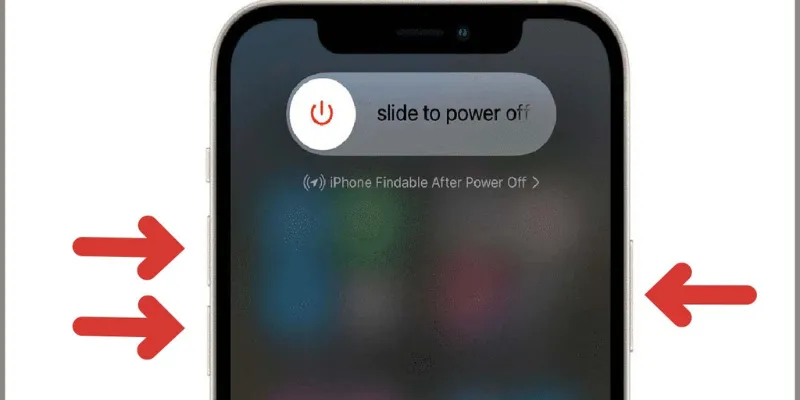
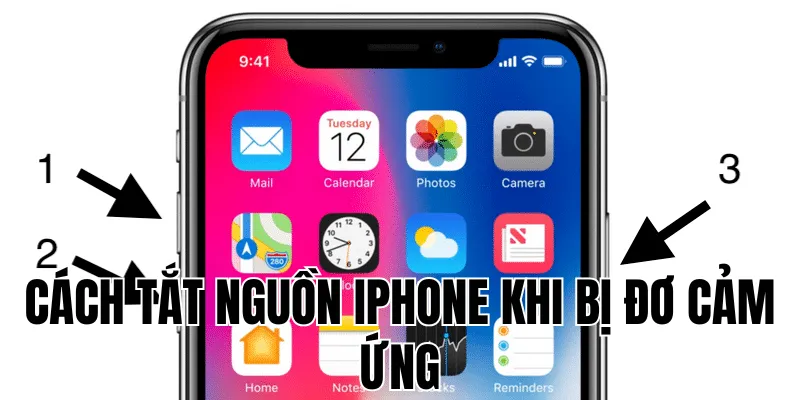
Khi màn hình iPhone không phản hồi, phương pháp khởi động lại bắt buộc (Force Restart) là giải pháp hiệu quả nhất được Apple khuyến nghị. Cách tắt nguồn iPhone khi bị đơ cảm ứng này là cách sử dụng tổ hợp phím cứng để buộc thiết bị khởi động lại mà không cần thao tác trên màn hình. Điều quan trọng là phải thực hiện đúng tổ hợp phím phù hợp với dòng máy của bạn, vì Apple đã thay đổi cơ chế này qua các thế hệ iPhone.
Khi màn hình cảm ứng hoàn toàn tê liệt, Force Restart chính là ‘phao cứu sinh’ vì nó can thiệp ở cấp độ thấp hơn, buộc hệ thống phải khởi động lại mà không cần bất kỳ tương tác nào trên màn hình. Tuy nhiên, Apple đã thay đổi tổ hợp phím qua nhiều thế hệ iPhone, do đó việc nắm vững thao tác chính xác cho đúng dòng máy bạn đang sử dụng là yếu tố then chốt để thực hiện thành công.
Tắt nguồn iPhone 8, X, XR, 11, 12, 13, 14, 15 và mới hơn
Với các dòng iPhone không có nút Home vật lý (iPhone X trở lên) và iPhone 8/SE (thế hệ 2 và 3), Apple đã áp dụng một quy trình mới để khởi động lại bắt buộc, yêu cầu thao tác ba nút theo trình tự nhất định:
- Nhấn và thả nhanh nút Tăng âm lượng (Volume Up)
- Ngay sau đó, nhấn và thả nhanh nút Giảm âm lượng (Volume Down)
- Sau đó nhấn và giữ nút Nguồn (Side button) ở cạnh phải
- Tiếp tục giữ nút Nguồn khoảng 10-15 giây cho đến khi logo Apple xuất hiện
Điều cốt lõi là hai nút âm lượng chỉ được nhấn và thả ngay lập tức. Việc giữ chúng quá lâu sẽ kích hoạt các chức năng khác thay vì quy trình khởi động lại. Hãy kiên nhẫn giữ nút nguồn, màn hình sẽ tắt hoàn toàn trước khi logo Apple xuất hiện – đây là dấu hiệu bạn đang làm đúng. Nếu màn hình vẫn chưa xuất hiện logo Apple sau 15-20 giây, hãy thử lặp lại quy trình từ đầu. Việc giữ đúng thời gian và trình tự các nút là rất quan trọng để Force Restart hiệu quả. Nếu sau vài lần thử mà vẫn không thành công, có thể vấn đề nằm ở phần cứng hoặc pin đã cạn kiệt hoàn toàn.
Tắt nguồn iPhone 7 và iPhone 7 Plus
iPhone 7 và 7 Plus sử dụng tổ hợp phím khác với các dòng máy mới hơn. Đây là phương pháp đặc thù cho dòng máy này:
- Nhấn và giữ đồng thời nút Giảm âm lượng (Volume Down) và nút Nguồn (ở cạnh phải)
- Giữ cả hai nút trong khoảng 10-12 giây, bỏ qua màn hình “Trượt để tắt nguồn” nếu nó xuất hiện
- Chỉ thả tay khi màn hình chuyển sang màu đen và logo Apple xuất hiện
Sự thay đổi này trên iPhone 7/7 Plus là do nút Home đã chuyển sang công nghệ cảm ứng lực (Taptic Engine), không còn là nút vật lý như các đời trước. Do đó, nút Giảm âm lượng được chọn thay thế trong tổ hợp phím khởi động lại. Khi thực hiện, bạn có thể thấy thanh ‘Trượt để tắt nguồn’ hiện ra, hãy hoàn toàn bỏ qua và tiếp tục giữ chặt cả hai nút cho đến khi màn hình tối đen và logo Apple xuất hiện trở lại. Việc thả tay quá sớm sẽ không thể kích hoạt được Force Restart. Nếu nút Giảm âm lượng hoặc nút Nguồn bị kẹt/hỏng trên dòng máy này, bạn sẽ cần tìm đến các giải pháp thay thế như sử dụng máy tính hoặc chờ hết pin.
Tắt nguồn iPhone 6s, SE (thế hệ 1) và cũ hơn
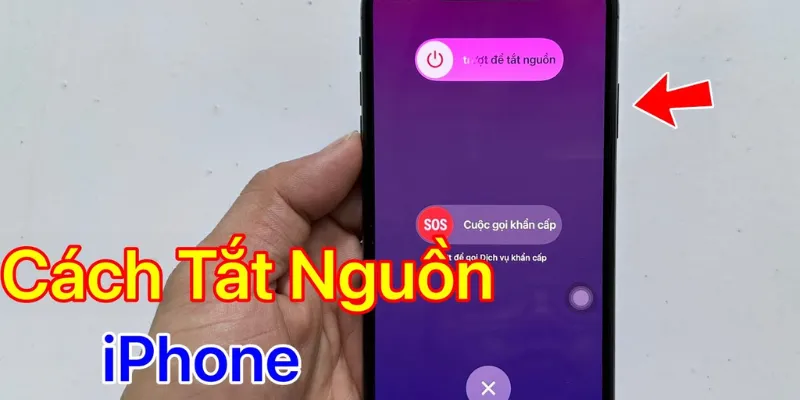
Với các dòng iPhone cũ còn sử dụng nút Home vật lý, quy trình khởi động lại bắt buộc sẽ khác:
- Nhấn và giữ đồng thời nút Home (nút tròn ở mặt trước) và nút Nguồn (có thể ở cạnh trên hoặc cạnh phải tùy dòng máy)
- Tiếp tục giữ cả hai nút khoảng 10 giây
- Thả tay khi logo Apple xuất hiện trên màn hình
Cách tắt nguồn iPhone khi bị đơ cảm ứng này là phương pháp ‘kinh điển’ và cực kỳ đáng tin cậy cho các thế hệ iPhone sở hữu nút Home vật lý. Nó hoạt động độc lập với tình trạng màn hình cảm ứng. Tuy nhiên, một điểm yếu cố hữu là nếu một trong hai nút (Home hoặc Nguồn) bị liệt hoặc kẹt, bạn sẽ không thể thực hiện được thao tác này. Trong trường hợp đó, việc sửa chữa nút bấm hoặc tìm đến các giải pháp thay thế như sử dụng máy tính hoặc chờ hết pin là điều bắt buộc. Ngoài ra, vị trí của nút nguồn khác nhau trên các dòng iPhone cũ (cạnh trên hoặc cạnh phải) cũng yêu cầu bạn phải nhớ đúng vị trí để nhấn giữ đồng thời, không nhả ra quá sớm để Force Restart thành công.
Phương pháp thay thế khi không thể dùng phím cứng
Khi các tổ hợp phím cứng không phát huy tác dụng, dù do nút bấm bị hỏng hay do lỗi hệ thống phức tạp hơn, chúng ta vẫn còn một số giải pháp thay thế. Tuy nhiên, cần lưu ý rằng những cách tắt nguồn iPhone khi bị đơ cảm ứng này thường đòi hỏi các công cụ hỗ trợ (như máy tính), các tính năng đã được kích hoạt sẵn (như Siri), hoặc đơn giản là sự kiên nhẫn chờ đợi. Chúng không phải lúc nào cũng đảm bảo thành công 100% nhưng đáng để thử khi bạn không còn lựa chọn nào khác.
Sử dụng máy tính và iTunes/Finder
Việc kết nối iPhone với máy tính qua cáp Lightning là bước đầu tiên. Trên máy tính Windows hoặc macOS cũ (Mojave trở về trước), bạn sẽ sử dụng iTunes. Với macOS Catalina trở lên, Finder sẽ đảm nhận vai trò này. Điều quan trọng là máy tính phải nhận diện được iPhone của bạn; nếu đây là lần đầu kết nối, có thể bạn sẽ không thực hiện được nếu màn hình đang đơ. Khi thiết bị đã hiển thị trong iTunes/Finder, hãy tìm tùy chọn liên quan đến việc ‘Khởi động lại’ (Restart) hoặc ‘Cập nhật’ (Update) — đôi khi việc cập nhật cũng có thể giải quyết lỗi treo máy. Nếu cần thiết, bạn có thể sử dụng tùy chọn “Restore iPhone” để đưa máy về trạng thái ban đầu, nhưng lưu ý rằng thao tác này sẽ xóa toàn bộ dữ liệu. Chỉ nên sử dụng biện pháp này khi các phương pháp khác không hiệu quả và bạn đã sao lưu dữ liệu trước đó. Nếu Restore thông thường không được, bạn có thể thử chế độ Recovery Mode hoặc DFU Mode như một giải pháp mạnh hơn, nhưng cần cảnh giác với rủi ro mất dữ liệu và quy trình phức tạp hơn.
Sử dụng trợ lý ảo Siri
Nếu tính năng “Hey Siri” được kích hoạt từ trước hoặc nút nguồn vẫn có thể gọi được Siri, bạn có thể thử cách sau:
- Gọi Siri bằng cách nói “Hey Siri” hoặc nhấn giữ nút nguồn
- Ra lệnh: “Restart my iPhone” (Khởi động lại iPhone) hoặc “Turn off my iPhone” (Tắt iPhone)
- Khi Siri yêu cầu xác nhận, trả lời “Yes” hoặc “Confirm”
Để phương pháp này hoạt động, ít nhất một trong hai điều kiện phải được đáp ứng: tính năng ‘Hey Siri’ đã được kích hoạt trước đó và đang lắng nghe, hoặc nút Nguồn vẫn còn hoạt động để bạn nhấn giữ gọi Siri. Ngoài ra, một kết nối internet ổn định (Wi-Fi hoặc dữ liệu di động) là bắt buộc để Siri xử lý yêu cầu của bạn. Tuy nhiên, trong trường hợp iPhone bị treo quá nặng, chính Siri cũng có thể không phản hồi, hoặc không thể thực thi lệnh tắt nguồn/khởi động lại. Đây là một giải pháp tình thế, đáng thử nhưng không nên quá kỳ vọng. Bạn có thể thử các câu lệnh thay thế bằng tiếng Anh như “Restart my iPhone” hoặc “Turn off my iPhone” nếu Siri không hiểu lệnh bằng tiếng Việt, nhưng khả năng thành công vẫn phụ thuộc vào tình trạng hiện tại của hệ thống.
Để iPhone tự hết pin
Khi mọi nỗ lực khác đều thất bại, giải pháp cuối cùng, dù không mong muốn, là để iPhone tự cạn kiệt pin. Bạn chỉ cần đặt thiết bị ở một nơi an toàn và chờ đợi cho đến khi nó tự tắt nguồn hoàn toàn. Ưu điểm duy nhất của cách này là không đòi hỏi bất kỳ thao tác kỹ thuật nào. Tuy nhiên, nhược điểm lớn nhất là thời gian chờ đợi có thể rất lâu, từ vài giờ đến cả ngày tùy thuộc vào dung lượng pin còn lại và mức độ hoạt động ngầm của máy. Trong khoảng thời gian này, bạn sẽ hoàn toàn mất liên lạc và có thể bỏ lỡ những cuộc gọi hay thông báo quan trọng.
Sau khi iPhone đã tắt nguồn do hết pin, hãy kết nối bộ sạc chính hãng và để sạc trong ít nhất 30 phút đến 1 giờ trước khi thử nhấn nút nguồn để khởi động lại. Quá trình sạc ban đầu này đảm bảo pin có đủ năng lượng tối thiểu để bật máy. Phương pháp chờ hết pin chỉ thực sự nên được cân nhắc khi bạn không có công cụ (máy tính), các nút vật lý đều hỏng, Siri không hoạt động, và tình huống không quá khẩn cấp. Đây là giải pháp thụ động và mang tính ‘bất đắc dĩ’ nhiều hơn là một cách xử lý chủ động.
Lưu ý quan trọng và cách phòng tránh iPhone bị đơ màn hình
Việc biết cách tắt nguồn iPhone khi bị đơ cảm ứng này lại bắt buộc chỉ giải quyết được triệu chứng tức thời của việc iPhone bị đơ. Để đảm bảo thiết bị hoạt động ổn định và tránh lặp lại tình trạng khó chịu này, việc hiểu rõ các lưu ý quan trọng và chủ động áp dụng các biện pháp phòng ngừa là vô cùng cần thiết. Phần này sẽ cung cấp những thông tin giúp bạn bảo vệ chiếc iPhone của mình một cách hiệu quả, hướng tới trải nghiệm sử dụng mượt mà và lâu dài.
Dữ liệu có bị mất khi Force Restart không?
Nhiều người lo ngại về khả năng mất dữ liệu khi thực hiện khởi động lại bắt buộc. Thực tế, phương pháp Force Restart thường không gây mất dữ liệu cá nhân như ảnh, video, danh bạ, tin nhắn hay các ứng dụng đã cài đặt. Đây chỉ là cách khởi động lại phần cứng, tương tự như việc rút phích cắm và cắm lại một thiết bị điện tử. Việc iPhone yêu cầu nhập mật khẩu passcode sau khi Force Restart thay vì dùng Face ID/Touch ID là một cơ chế bảo mật tiêu chuẩn của Apple, đảm bảo chỉ chủ sở hữu mới có thể truy cập thiết bị sau khi khởi động lại đột ngột.
Mặc dù Force Restart nhìn chung là an toàn, bạn không nên coi đây là thói quen thay cho việc tắt mở máy thông thường. Việc buộc hệ thống dừng đột ngột quá thường xuyên, về lý thuyết, có thể tạo ra những áp lực không cần thiết lên các thành phần phần cứng và tiềm ẩn nguy cơ gây lỗi hệ thống tập tin, dù khả năng này là rất thấp. Ngoài ra, Force Restart khác với các tùy chọn Restore/Reset, vốn sẽ xóa dữ liệu, nên người dùng cần phân biệt rõ ràng để tránh nhầm lẫn.
Các mẹo phòng tránh hiệu quả việc tắt nguồn iPhone khi bị đơ cảm ứng
Để giảm thiểu nguy cơ iPhone bị đơ cảm ứng, bạn nên áp dụng các biện pháp sau:
- Để giữ cho iPhone hoạt động trơn tru, việc đầu tiên và quan trọng nhất là luôn cập nhật hệ điều hành iOS lên phiên bản mới nhất. Apple thường xuyên tung ra các bản vá lỗi và cải thiện hiệu suất qua các bản cập nhật này.
- Hãy đảm bảo dung lượng lưu trữ trống luôn ở mức an toàn, lý tưởng là trên 15-20% tổng dung lượng. Bộ nhớ đầy không chỉ làm chậm máy mà còn là nguyên nhân phổ biến gây treo ứng dụng và hệ thống.
- Thực hiện thói quen khởi động lại iPhone (theo cách thông thường) khoảng một lần mỗi tuần cũng giúp làm mới bộ nhớ RAM và đóng các tiến trình lỗi tiềm ẩn.
- Số lượng ứng dụng cài đặt trên máy, đặc biệt là các ứng dụng chạy ngầm liên tục, có thể tiêu tốn đáng kể tài nguyên hệ thống (RAM, CPU, pin). Hãy rà soát và gỡ bỏ những ứng dụng bạn không còn sử dụng.
- Đồng thời, kiểm tra cài đặt để hạn chế làm mới ứng dụng trong nền đối với những ứng dụng không cần thiết.
- Luôn ưu tiên sử dụng cáp sạc và củ sạc chính hãng Apple hoặc từ các thương hiệu uy tín, được chứng nhận MFi (Made for iPhone). Phụ kiện kém chất lượng có thể gây hại cho pin và hệ thống điện của máy, dẫn đến các sự cố bất thường, bao gồm cả tình trạng đơ máy.
- Ngoài các biện pháp phần mềm, việc bảo vệ vật lý cho iPhone cũng góp phần quan trọng. Sử dụng ốp lưng và kính cường lực chất lượng tốt giúp giảm thiểu rủi ro hư hỏng phần cứng do va đập, rơi rớt — những nguyên nhân có thể ảnh hưởng gián tiếp đến màn hình cảm ứng.
- Tránh để iPhone tiếp xúc với nước hoặc môi trường ẩm ướt quá mức, ngay cả với các dòng máy có chuẩn chống nước.
- Trong trường hợp máy thường xuyên bị chậm hoặc treo dù đã áp dụng các mẹo trên, bạn có thể cân nhắc sao lưu dữ liệu và thực hiện khôi phục cài đặt gốc (Factory Reset) để đưa máy về trạng thái sạch sẽ như ban đầu.
Kết luận
Việc nắm vững cách tắt nguồn iPhone khi bị đơ cảm ứng là kỹ năng thiết yếu cho mọi người dùng iPhone. Mỗi dòng máy có quy trình riêng: iPhone X trở lên cần thao tác tuần tự với các nút âm lượng trước khi giữ nút nguồn; iPhone 7/7 Plus yêu cầu giữ đồng thời nút giảm âm lượng và nút nguồn; trong khi các dòng máy cũ hơn sử dụng tổ hợp nút Home và nút nguồn. Ngoài ra, các giải pháp thay thế như sử dụng iTunes/Finder, Siri hoặc để pin tự hết cũng có thể áp dụng trong những tình huống đặc biệt. Skullbox mong muốn hiểu rõ nguyên nhân và áp dụng các biện pháp phòng ngừa sẽ giúp bạn giảm thiểu tình trạng này trong tương lai, đảm bảo trải nghiệm sử dụng iPhone luôn mượt mà và ổn định.