Nhiều người dùng iPhone đã trải qua cảm giác hoang mang khi vô tình xóa mất một video quan trọng. Việc tìm cách khôi phục video đã xóa trên iphone trở thành ưu tiên hàng đầu, đặc biệt khi đó là những kỷ niệm không thể thay thế hoặc dữ liệu công việc cấp thiết. Tình huống này cho thấy tầm quan trọng của việc hiểu rõ các phương pháp phục hồi dữ liệu sẵn có trên thiết bị. Bài viết này sẽ trình bày các giải pháp khả thi, từ những thao tác đơn giản đến các quy trình phức tạp hơn, giúp người dùng đối phó với sự cố mất dữ liệu không mong muốn. Việc nắm vững các bước này có thể giúp giảm thiểu tổn thất và căng thẳng khi sự cố xảy ra.
Cách khôi phục video đã xóa trên iphone là kiểm tra nhanh Album Đã xóa gần đây
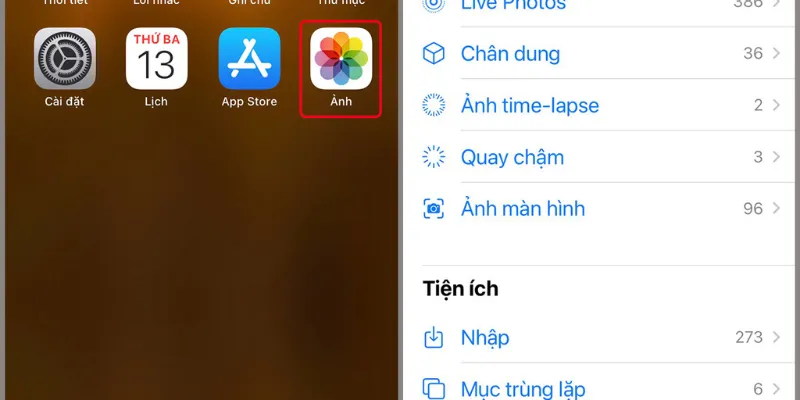
Trước khi tìm đến các cách khôi phục video đã xóa trên iphone, hãy bắt đầu với nơi dễ dàng nhất để tìm lại video của bạn. Album “Đã xóa gần đây” chính là tính năng được Apple thiết kế đặc biệt cho những trường hợp xóa nhầm tức thời, giúp người dùng có cơ hội cứu vãn dữ liệu quan trọng mà không cần đến các biện pháp phức tạp. Đây là lớp bảo vệ đầu tiên và dễ thực hiện nhất khi bạn vô tình xóa mất video hoặc hình ảnh, đặc biệt trong những tình huống vội vàng hoặc khi trẻ em nghịch máy.
Tìm và truy cập Album Đã xóa gần đây
Album “Đã xóa gần đây” hoạt động tương tự như thùng rác trên máy tính, lưu trữ tạm thời các video và hình ảnh bị xóa trong khoảng thời gian nhất định. Theo quy định của Apple, các mục trong album này sẽ tự động bị xóa vĩnh viễn sau 30 ngày (đôi khi có thể kéo dài đến 40 ngày tùy theo cài đặt và phiên bản iOS). Việc giới hạn thời gian này nhằm bảo vệ không gian lưu trữ và đảm bảo rằng dữ liệu cũ không chiếm dụng quá nhiều tài nguyên thiết bị.
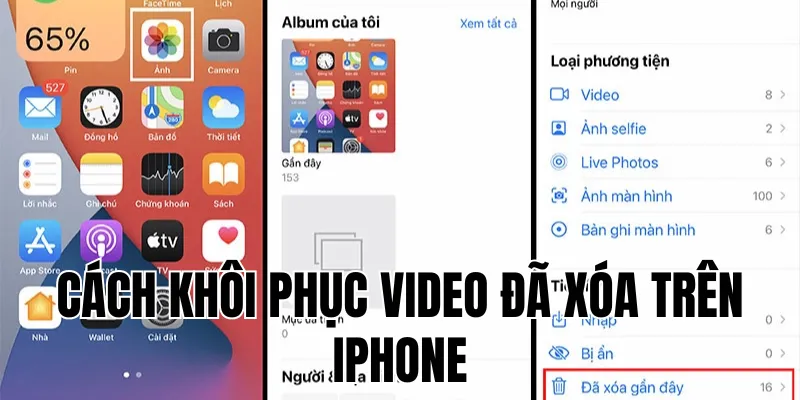
Để truy cập vào album này, mở ứng dụng Photos (Ảnh) trên iPhone của bạn. Chạm vào tab “Album” ở phía dưới màn hình, sau đó cuộn xuống phần “Tiện ích” (Utilities). Tại đây, bạn sẽ thấy thư mục “Đã xóa gần đây” (Recently Deleted) thường được biểu thị bằng biểu tượng thùng rác. Khi nhấn vào, hệ thống có thể yêu cầu xác thực bằng Face ID, Touch ID hoặc mật mã để đảm bảo an toàn cho dữ liệu của bạn. Lưu ý rằng giao diện có thể hơi khác biệt nhẹ giữa các phiên bản iOS, nhưng cơ bản vẫn tương tự.
Các bước khôi phục video đơn giản từ album này
Sau khi truy cập thành công vào album “Đã xóa gần đây”, bạn sẽ thấy danh sách các video và hình ảnh đã bị xóa, kèm theo thông tin về số ngày còn lại trước khi chúng bị xóa vĩnh viễn. Đây là cơ hội cuối cùng để cứu lấy những dữ liệu quý giá của bạn. Hãy hành động nhanh chóng để không bỏ lỡ thời gian khôi phục.
- Nhấn vào video mà bạn muốn lấy lại. Bạn cũng có thể chọn nhiều video cùng lúc bằng cách nhấn nút “Chọn” ở góc trên bên phải, sau đó chạm vào từng video/ảnh cần khôi phục.
- Khi đã chọn xong, nhấn vào nút “Khôi phục” (Recover) ở góc dưới màn hình.
- Một hộp thoại xác nhận sẽ xuất hiện, nhấn “Khôi phục video” để hoàn tất.
- Ngay lập tức, video sẽ được chuyển trở lại vị trí ban đầu trong thư viện ảnh của bạn, thường là trong “Camera Roll” hoặc album cụ thể nếu có.
- Sau khi khôi phục, hãy kiểm tra lại trong thư viện chính để đảm bảo video đã được lấy lại hoàn toàn.
Cách khôi phục video đã xóa trên iPhone từ bản sao lưu
Nếu video của bạn đã bị xóa quá 30 ngày hoặc bạn đã chủ động xóa khỏi album “Đã xóa gần đây”, hy vọng vẫn chưa tắt. Các bản sao lưu là cứu cánh tiếp theo khi những phương pháp đơn giản không còn hiệu quả. Chúng ta sẽ khám phá hai phương pháp chính: khôi phục từ iCloud và khôi phục từ máy tính (iTunes/Finder).
Cách khôi phục video đã xóa trên iPhone bằng bản sao lưu iCloud
Sao lưu iCloud là cách khôi phục video đã xóa trên iphone phổ biến được nhiều người sử dụng vì tính tiện lợi và khả năng tự động hóa cao. Nếu bạn đã bật tính năng này trước đó, khả năng khôi phục video của bạn khá cao, ngay cả khi chúng đã bị xóa vĩnh viễn khỏi thiết bị. Hãy cùng xem cách thực hiện quy trình này một cách chi tiết.
Kiểm tra tình trạng và chọn đúng bản sao lưu iCloud
Trước tiên, hãy xác minh xem bạn đã bật tính năng sao lưu iCloud chưa và có bản sao lưu nào phù hợp với nhu cầu không. Truy cập vào Cài đặt > [Tên Apple ID của bạn] > iCloud > Quản lý dung lượng tài khoản > Sao lưu. Tại đây, bạn có thể xem thông tin về bản sao lưu gần nhất, bao gồm ngày giờ tạo. Đảm bảo rằng thiết bị của bạn đang kết nối với Wi-Fi để cập nhật thông tin sao lưu mới nhất.
Điểm quan trọng nhất là chọn bản sao lưu được tạo trước khi video bị xóa nhưng sau khi video được quay hoặc tải về thiết bị. Lưu ý rằng Apple không cho phép xem trước nội dung chi tiết trong bản sao lưu iCloud, vì vậy bạn sẽ cần dựa vào thời gian tạo bản sao lưu để đưa ra quyết định. Nếu không chắc chắn, hãy chọn bản sao lưu gần nhất mà bạn tin rằng vẫn còn chứa video cần khôi phục. Hãy ghi nhớ các mốc thời gian quan trọng như ngày quay video hoặc ngày xóa để đối chiếu với ngày giờ sao lưu, tránh chọn sai bản sao lưu dẫn đến mất dữ liệu mới hơn.
Quy trình khôi phục iPhone từ bản sao lưu iCloud chi tiết
Quá trình khôi phục từ iCloud đòi hỏi phải xóa toàn bộ dữ liệu hiện có trên iPhone. Vì vậy, trước khi bắt đầu, hãy đảm bảo bạn đã lưu những dữ liệu quan trọng đã tạo sau bản sao lưu gần nhất (nếu có). Bạn có thể sao lưu dữ liệu mới này lên máy tính hoặc dịch vụ đám mây khác để đảm bảo an toàn.
Để tiến hành, vào Cài đặt > Cài đặt chung > Chuyển hoặc Đặt lại iPhone > Xóa tất cả nội dung và cài đặt. Sau khi xác nhận và nhập mật mã, iPhone sẽ khởi động lại đến màn hình thiết lập ban đầu. Tại màn hình “Ứng dụng & Dữ liệu”, chọn “Khôi phục từ Bản sao lưu iCloud”. Đăng nhập vào Apple ID của bạn và chọn bản sao lưu đã xác định ở bước trước. Quá trình khôi phục sẽ bắt đầu tải dữ liệu từ iCloud về iPhone của bạn. Hãy đảm bảo thiết bị được kết nối với Wi-Fi ổn định và cắm sạc để tránh gián đoạn trong quá trình này.
Những lưu ý quan trọng khi khôi phục bằng iCloud
Cần hiểu rõ rằng việc khôi phục từ bản sao lưu iCloud sẽ đưa toàn bộ thiết bị về trạng thái tại thời điểm sao lưu. Điều này có nghĩa là mọi dữ liệu mới (hình ảnh, video, tin nhắn, ứng dụng) được tạo hoặc tải về sau thời điểm sao lưu sẽ không còn tồn tại trên thiết bị sau khi khôi phục. Ví dụ, nếu bạn sao lưu lúc 8 giờ sáng và xóa video lúc 9 giờ sáng, sau đó chụp ảnh mới lúc 10 giờ sáng, khi bạn khôi phục từ bản sao lưu 8 giờ sáng, video sẽ quay lại nhưng bức ảnh chụp lúc 10 giờ sáng sẽ bị mất.
Thời gian khôi phục có thể kéo dài từ vài phút đến vài giờ, tùy thuộc vào dung lượng bản sao lưu và tốc độ kết nối mạng. Trong suốt quá trình này, không nên ngắt kết nối hoặc tắt thiết bị để tránh làm hỏng dữ liệu. Nếu bạn không đủ dung lượng lưu trữ iCloud (mặc định 5GB miễn phí), việc sao lưu có thể không đầy đủ. Trong trường hợp này, cân nhắc nâng cấp dung lượng hoặc sử dụng phương pháp khôi phục qua máy tính.
Sử dụng máy tính để khôi phục video qua iTunes hoặc Finder

Nếu bạn thường xuyên sao lưu iPhone vào máy tính hoặc không sử dụng iCloud, iTunes (trên Windows/macOS cũ) hoặc Finder (trên macOS Catalina trở lên) là giải pháp thay thế mạnh mẽ. Phương pháp này thường nhanh hơn và không phụ thuộc vào tốc độ mạng như khi khôi phục qua iCloud.
Kết nối iPhone và truy cập bản sao lưu trên máy tính
Để bắt đầu cách khôi phục video đã xóa trên iphone, bạn cần chuẩn bị: máy tính (Windows hoặc Mac) có cài đặt iTunes mới nhất hoặc macOS Catalina trở lên để sử dụng Finder, cáp Lightning hoặc USB-C chính hãng, và đảm bảo máy tính đã từng được sử dụng để sao lưu iPhone của bạn trước đó. Sử dụng cáp chính hãng giúp đảm bảo kết nối ổn định và truyền dữ liệu an toàn.
Kết nối iPhone với máy tính bằng cáp. Nếu đây là lần đầu kết nối, màn hình iPhone sẽ hiển thị thông báo “Tin cậy máy tính này?”. Nhấn “Tin cậy” và nhập mật mã nếu được yêu cầu. Trên máy tính, mở iTunes hoặc Finder, sau đó tìm và chọn thiết bị iPhone của bạn trong danh sách thiết bị được kết nối. Trong iTunes, biểu tượng iPhone thường xuất hiện ở góc trên bên trái; trong Finder, iPhone sẽ nằm dưới mục “Locations” ở thanh bên.
Các bước khôi phục từ bản sao lưu iTunes/Finder
- Trong giao diện quản lý thiết bị của iTunes hoặc Finder, tìm đến mục “Tóm tắt” (Summary) hoặc “Cài đặt chung” (General).
- Tại đây, bạn sẽ thấy phần “Sao lưu/Khôi phục” (Backup/Restore) với tùy chọn “Khôi phục Bản sao lưu…” (Restore Backup…).
- Nhấn vào nút này và chọn bản sao lưu phù hợp từ danh sách hiển thị, dựa trên ngày giờ tạo.
- Nếu bản sao lưu của bạn được mã hóa (một tùy chọn bảo mật khi tạo bản sao lưu), bạn sẽ cần nhập mật khẩu mã hóa đã thiết lập trước đó.
- Nhấn “Khôi phục” và giữ iPhone kết nối với máy tính trong suốt quá trình.
- Quá trình khôi phục sẽ hiển thị thanh tiến trình trên máy tính và iPhone.
- Sau khi hoàn tất, iPhone sẽ khởi động lại và bạn có thể kiểm tra xem video đã được khôi phục thành công chưa.
So sánh nhanh khôi phục iCloud và iTunes/Finder
Mỗi phương pháp khôi phục đều có ưu điểm và hạn chế riêng. Khôi phục qua iCloud cho phép bạn thực hiện mọi lúc, mọi nơi có kết nối Wi-Fi, nhưng tốc độ phụ thuộc vào băng thông mạng và dung lượng lưu trữ đám mây có sẵn. Phương pháp này yêu cầu xóa iPhone trước khi khôi phục. Tuy nhiên, nếu mạng yếu, quá trình khôi phục có thể kéo dài và bạn bị hạn chế bởi dung lượng lưu trữ miễn phí 5GB của iCloud.
Ngược lại, khôi phục qua iTunes/Finder thường nhanh hơn nhờ kết nối cáp trực tiếp, không phụ thuộc vào tốc độ mạng và không bị giới hạn bởi dung lượng lưu trữ đám mây (chỉ giới hạn bởi ổ cứng máy tính). Bạn cũng không cần lo lắng về việc phải xóa sạch iPhone trước khi khôi phục. Tuy nhiên, phương pháp này đòi hỏi phải có máy tính chứa bản sao lưu và cáp kết nối phù hợp, cũng như không linh hoạt bằng việc sử dụng iCloud khi bạn không có máy tính gần bên.
Khôi phục qua máy tính cũng cho phép bạn lựa chọn chỉ khôi phục một số dữ liệu nhất định trong một số trường hợp thông qua các phần mềm bên thứ ba (dựa trên bản sao lưu iTunes), trong khi khôi phục iCloud thường là quá trình “tất cả hoặc không có gì”. Tùy vào tình huống cụ thể và thói quen sao lưu của bạn, hãy chọn phương pháp phù hợp nhất để đảm bảo dữ liệu được khôi phục một cách hiệu quả và an toàn.
Kết luận
Việc hiểu rõ các cách khôi phục video đã xóa trên iphone là kỹ năng thiết yếu cho mọi người dùng, đặc biệt khi video chứa những khoảnh khắc quý giá không thể thay thế. Từ việc kiểm tra nhanh album “Đã xóa gần đây” đến khôi phục từ các bản sao lưu iCloud hay iTunes/Finder, mỗi phương pháp đều có công dụng riêng tùy theo tình huống. Skullbox cho rằng, hãy tạo thói quen sao lưu dữ liệu thường xuyên để luôn có “tấm lưới an toàn” khi sự cố xảy ra. Đừng chờ đợi đến khi mất dữ liệu mới hành động – hãy kiểm tra cài đặt sao lưu của bạn ngay hôm nay!