Khi tìm hiểu cách đổi tên wifi iPhone, tôi nhận ra nó bao gồm hai quy trình riêng biệt cần phân biệt rõ ràng. Đầu tiên là thay đổi tên điểm phát sóng cá nhân (Personal Hotspot), vốn liên kết trực tiếp với tên thiết bị iPhone của bạn trong phần cài đặt. Thứ hai là sử dụng iPhone như một công cụ để truy cập và thay đổi tên mạng (SSID) của router Wifi tại nhà, một quy trình phức tạp hơn liên quan đến địa chỉ IP và mật khẩu quản trị. Hiểu rõ hai phần này giúp việc quản lý kết nối trở nên dễ dàng hơn.
Thay đổi tên điểm phát sóng cá nhân trên iPhone
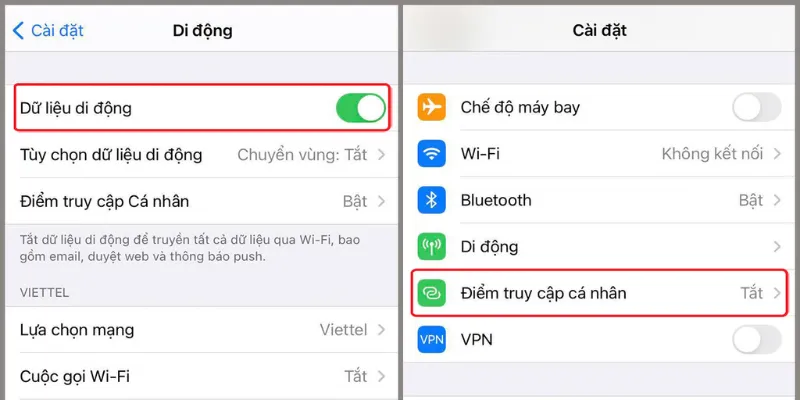
Việc đổi tên điểm phát sóng (Personal Hotspot) trên iPhone giúp bạn dễ dàng nhận diện thiết bị của mình khi chia sẻ kết nối internet, đặc biệt tại những nơi đông người. Khi sử dụng iPhone như một cục phát Wifi di động, việc đặt tên riêng không chỉ giúp quản lý kết nối hiệu quả hơn mà còn thể hiện được sự cá nhân hóa của người dùng. Điều này đặc biệt hữu ích khi bạn thường xuyên di chuyển hoặc làm việc ở nơi công cộng, nơi có nhiều thiết bị xung quanh. Hãy cùng tìm hiểu lợi ích và cách thực hiện cách đổi tên wifi iPhone.
Tại sao nên đổi tên điểm phát sóng iPhone?
Lợi ích rõ ràng nhất khi đổi tên điểm phát sóng là giúp bạn và người khác dễ dàng nhận biết chính xác mạng của bạn. Trong môi trường có nhiều thiết bị iPhone, thay vì một danh sách dài các mạng có tên “iPhone”, một cái tên như “iPhone của Minh” hay “Hotspot văn phòng” sẽ nổi bật hơn nhiều.
Thay đổi tên còn giúp thể hiện cá tính và làm cho thiết bị có cảm giác riêng biệt hơn. Bạn có thể đặt tên hotspot phản ánh sở thích, công việc (ví dụ: “iPhone Chụp Ảnh”, “Hotspot Demo Dự Án”), hoặc đơn giản là một tên gọi vui nhộn, tạo ấn tượng với bạn bè hoặc đồng nghiệp khi họ cần kết nối. Việc này biến một tính năng kỹ thuật thành một phần thể hiện bản thân, dù nhỏ bé.
Quan trọng hơn, nó giảm thiểu nhầm lẫn khi sử dụng các tính năng kết nối khác như AirDrop hoặc khi quản lý thiết bị trong mạng gia đình và công ty. Ví dụ, trong một gia đình nhiều người dùng iPhone, việc tìm đúng AirDrop hoặc kết nối Bluetooth sẽ khó khăn nếu tất cả đều tên “iPhone”. Trong môi trường công ty, việc quản trị viên mạng xác định thiết bị của bạn để cấp quyền truy cập hoặc xử lý sự cố sẽ nhanh hơn nhiều nếu nó có tên định danh rõ ràng thay vì tên mặc định chung chung.
Các bước chi tiết đổi tên điểm phát sóng trên iPhone
Tên điểm phát sóng cá nhân chính là tên của chiếc iPhone. Do đó, để đổi tên hotspot, bạn chỉ cần thay đổi tên thiết bị theo các bước sau:
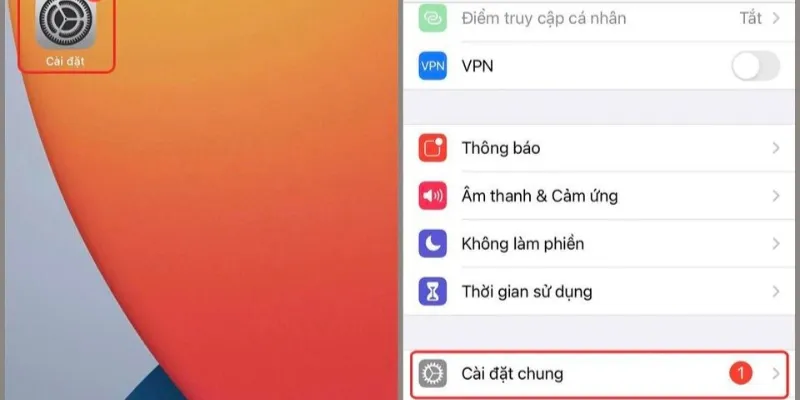
- Mở ứng dụng Cài đặt (Settings) trên màn hình chính iPhone.
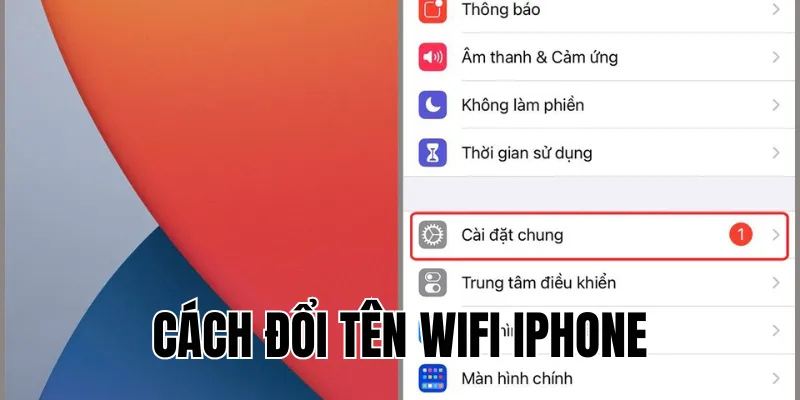
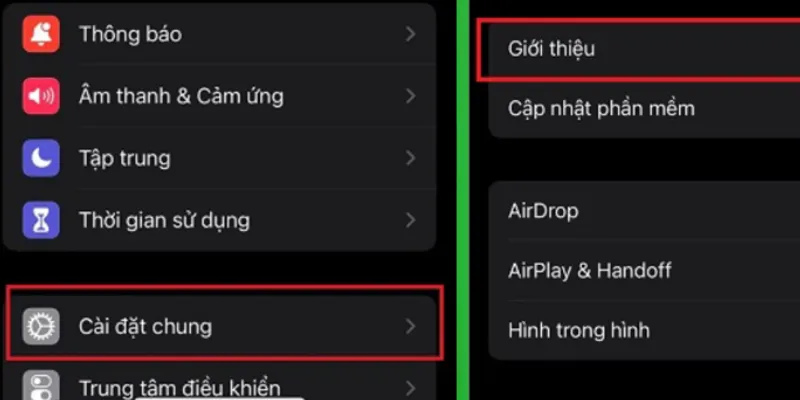
- Cuộn xuống và chọn mục Cài đặt chung (General).
- Nhấn vào dòng Giới thiệu (About) ở ngay trên cùng.
- Chọn vào dòng Tên (Name). Tên hiện tại của iPhone sẽ hiển thị.Tên thiết bị liên kết trực tiếp với tên điểm phát sóng cá nhân. Khi bạn thay đổi tên này, toàn bộ thiết bị sẽ được đồng bộ hóa trên các dịch vụ như iCloud, AirDrop, Bluetooth, và không chỉ riêng cho điểm phát sóng cá nhân.
- Xóa tên cũ và nhập tên mới bạn muốn đặt (Ví dụ: “iPhone của Tuấn”, “Hotspot Công Ty”).
- Nhấn Xong (Done) trên bàn phím để lưu thay đổi.
Lưu ý rằng việc thay đổi này sẽ cập nhật tên iPhone của bạn trên tất cả dịch vụ liên quan như iCloud, AirDrop, Bluetooth, không chỉ riêng cho điểm phát sóng cá nhân. Sự thay đổi tên sẽ có hiệu lực gần như ngay lập tức trên các thiết bị khác đang tìm kiếm điểm phát sóng hoặc sử dụng các tính năng kết nối như AirDrop. Hãy chọn một cái tên rõ ràng, dễ nhớ và không chứa quá nhiều ký tự đặc biệt để tránh gặp phải vấn đề tương thích với một số thiết bị cũ hơn khi kết nối hotspot.
Sử dụng iPhone để đổi tên mạng Wifi của router
Khác với việc đổi tên hotspot của iPhone, phần này sẽ hướng dẫn cách đổi tên wifi iPhone áp dụng cho mạng Wifi chính tại nhà – tức là tên mạng (SSID) do modem hoặc router (của FPT, Viettel, VNPT, TP-Link,…) phát ra. Bạn hoàn toàn có thể thao tác bằng trình duyệt web ngay trên iPhone mà không cần máy tính.
Chuẩn bị trước khi đổi tên Wifi router bằng iPhone
Trước khi bắt đầu, cần đảm bảo iPhone của bạn đang kết nối vào chính mạng Wifi mà bạn muốn đổi tên. Điều này quan trọng vì địa chỉ IP quản trị của router (như 192.168.1.1) chỉ có thể truy cập được từ bên trong mạng LAN đó. Nếu không kết nối đúng mạng, trình duyệt sẽ không thể “tìm thấy” trang đăng nhập của router. Nếu gặp khó khăn, hãy kiểm tra lại mật khẩu Wifi hoặc khởi động lại cả router và iPhone.
Tiếp theo, bạn cần tìm thông tin đăng nhập vào trang quản trị của router, bao gồm:
- Địa chỉ IP: Thường là 192.168.1.1 hoặc 192.168.0.1
- Tên người dùng: Thường là admin
- Mật khẩu: Thường là admin, hoặc số hợp đồng dịch vụ internet
Thông tin này thường được in trên tem dán ở mặt dưới hoặc mặt sau router. Nếu thông tin bị mờ hoặc bạn không tìm thấy, hãy kiểm tra trong hợp đồng dịch vụ internet hoặc liên hệ với nhà mạng để được hỗ trợ. Cuối cùng, chuẩn bị sẵn một trình duyệt web trên iPhone như Safari hoặc Chrome. Việc sử dụng trình duyệt di động này là đủ, không cần máy tính, giúp bạn thao tác một cách tiện lợi ngay trên thiết bị iPhone của mình.
Các bước đổi tên Wifi router qua trình duyệt iPhone
Sau khi đã chuẩn bị đầy đủ thông tin, hãy thực hiện theo các bước sau:
- Mở trình duyệt web (Safari, Chrome) trên iPhone.
- Nhập địa chỉ IP của router vào thanh địa chỉ và nhấn “Đi” (Go).
- Trang đăng nhập sẽ xuất hiện. Nhập tên người dùng và mật khẩu, sau đó nhấn Đăng nhập.Mỗi hãng router (FPT, Viettel, VNPT, TP-Link, Linksys…) có giao diện quản trị khác nhau, thậm chí khác giữa các model. Tuy nhiên, nguyên tắc chung là tìm mục cài đặt liên quan đến “Wireless” hoặc “Wifi”. Hãy kiên nhẫn tìm kiếm các mục menu như “Wireless Settings”, “WLAN Setup”, “Network Name (SSID)”.
- Sau khi đăng nhập thành công, tìm đến mục cài đặt mạng không dây. Tùy theo giao diện, mục này có thể có tên như: Wireless Settings, Network, WLAN, hoặc Cài đặt Wifi.
- Tìm ô có tên SSID hoặc Tên mạng, xóa tên cũ và nhập tên Wifi mới mong muốn.
- Nhấn nút Lưu (Save) hoặc Áp dụng (Apply) để xác nhận thay đổi.
Sau khi lưu thay đổi, router có thể tự động khởi động lại để áp dụng cài đặt mới, và quá trình này có thể mất từ 30 giây đến 2 phút. Việc đổi tên SSID khiến tất cả thiết bị đang kết nối bị “mất” mạng cũ. Bạn sẽ cần tìm tên mạng mới và nhập lại mật khẩu trên từng thiết bị (điện thoại, máy tính, TV, camera, thiết bị nhà thông minh…). Đây là lý do nên thực hiện việc này khi bạn có thời gian và không cần dùng mạng gấp. Đồng thời, đây cũng là cơ hội tốt để thay đổi mật khẩu Wifi nhằm tăng cường bảo mật cho mạng của bạn.
Kết luận
Qua bài viết, bạn đã nắm được cách đổi tên wifi iPhone cho cả hai trường hợp: thay đổi tên điểm phát sóng cá nhân để dễ nhận diện và thay đổi tên mạng Wifi của router tại nhà. Sau khi đổi tên mạng Wifi router, đừng quên tất cả thiết bị đang kết nối sẽ bị ngắt và cần tìm lại tên mạng mới để kết nối. Đây cũng là thời điểm tốt để cân nhắc thay đổi mật khẩu Wifi nhằm tăng cường bảo mật.
Việc kiểm soát tên mạng giúp không gian số của bạn trở nên cá nhân hóa, dễ quản lý và an toàn hơn. Hãy áp dụng Skullbox vào những hướng dẫn trên để cá nhân hóa không gian mạng và quản lý kết nối hiệu quả hơn! Đừng ngần ngại thực hiện những thay đổi đơn giản này để làm chủ kết nối của mình, đảm bảo rằng mạng Wifi của bạn không chỉ phù hợp với nhu cầu sử dụng mà còn bảo mật an toàn.