Khi người dùng tìm kiếm cách bỏ chặn trang web trên iPhone, điều này phản ánh một khía cạnh quan trọng về quyền tự do truy cập thông tin trong môi trường số hiện đại. Việc bị giới hạn truy cập internet không chỉ đơn thuần gây phiền toái cá nhân mà còn có thể cản trở các hoạt động thiết yếu như công việc, học tập trực tuyến và khả năng tiếp nhận các nguồn tin tức đa dạng. Hiểu rõ các phương pháp vượt qua những rào cản này giúp người dùng điều hướng không gian mạng một cách chủ động hơn, dù vẫn cần nhận thức về các rủi ro bảo mật tiềm ẩn.
Tại sao bạn không thể truy cập một số trang web trên iPhone?
Trước khi tìm hiểu cách bỏ chặn trang web trên iPhone, điều quan trọng là phải xác định được nguyên nhân gốc rễ khiến trang web bị chặn. Hiểu được lý do sẽ giúp bạn chọn đúng giải pháp hiệu quả nhất cho trường hợp của mình, tiết kiệm thời gian và công sức thử nghiệm các phương pháp không phù hợp.
Giới hạn từ cài đặt Thời gian sử dụng (Screen Time) của Apple
Một trong những nguyên nhân phổ biến nhất khiến trang web bị chặn là do thiết lập giới hạn trong tính năng Thời gian sử dụng của iOS. Tính năng này cho phép người dùng hoặc phụ huynh kiểm soát nội dung web có thể truy cập trên thiết bị. Bạn có thể đã vô tình kích hoạt chế độ này, hoặc nếu là thiết bị được quản lý (như điện thoại công ty hoặc thiết bị của con em), người quản lý có thể đã thiết lập các giới hạn.
Tính năng Thời gian sử dụng không chỉ giới hạn nội dung web mà còn có thể kiểm soát ứng dụng, đặt giới hạn thời gian sử dụng thiết bị và theo dõi thói quen sử dụng của người dùng. Điều này thường được phụ huynh hoặc quản trị viên IT sử dụng để bảo vệ trẻ em khỏi nội dung không phù hợp hoặc để tăng năng suất làm việc bằng cách hạn chế thời gian truy cập các ứng dụng giải trí. Do đó, việc hiểu rõ cách hoạt động của Thời gian sử dụng giúp bạn dễ dàng kiểm soát và điều chỉnh các hạn chế theo nhu cầu cá nhân.
Đôi khi, người dùng có thể tự kiểm tra nhanh xem cài đặt Thời gian sử dụng có phải là nguyên nhân gây chặn trang web hay không bằng cách thử truy cập các trang web khác nhau hoặc khởi động lại thiết bị. Nếu bạn đang sử dụng thiết bị do người khác quản lý, hãy liên hệ với người quản lý để kiểm tra các thiết lập này. Ngoài ra, các bản cập nhật iOS có thể tự động thay đổi một số cài đặt cũ, khiến bạn cần kiểm tra lại các giới hạn đã thiết lập trước đó.
Chặn bởi bộ lọc của mạng Wi-Fi bạn đang kết nối
Cách bỏ chặn trang web trên iPhone là khi sử dụng Wi-Fi tại trường học, công ty, hoặc các không gian công cộng, bạn thường phải tuân theo chính sách mạng của nơi đó. Quản trị viên mạng thường cài đặt tường lửa hoặc bộ lọc nội dung để giới hạn truy cập vào một số trang web nhất định. Điều này nhằm đảm bảo tuân thủ quy định nội bộ, bảo vệ băng thông mạng, hoặc ngăn chặn nội dung không phù hợp trong môi trường làm việc và học tập.
Các loại trang web thường bị chặn bao gồm mạng xã hội, các dịch vụ streaming, game trực tuyến, nội dung người lớn và các trang tải file không an toàn. Tường lửa (firewall) và bộ lọc nội dung (content filter) hoạt động bằng cách xác định và ngăn chặn các yêu cầu truy cập đến các trang web hoặc dịch vụ bị hạn chế. Điều này giúp duy trì môi trường mạng an toàn và hiệu quả cho tất cả người dùng trong cùng một mạng.
Để nhận biết loại chặn này, bạn có thể thử truy cập trang web bị chặn khi kết nối với Wi-Fi cụ thể đó và so sánh với khi sử dụng mạng di động 4G/5G. Nếu chỉ khi kết nối với Wi-Fi mới gặp vấn đề, có thể xác định đây là do bộ lọc mạng. Tuy nhiên, việc cố gắng vượt qua loại chặn này phụ thuộc vào quy định của nơi cung cấp Wi-Fi; trong một số trường hợp, việc cố tình vượt qua có thể vi phạm chính sách sử dụng mạng và dẫn đến hậu quả không mong muốn.
Hạn chế từ Nhà cung cấp dịch vụ Internet (ISP) hoặc do Vị trí địa lý
Trong một số trường hợp, việc không thể truy cập trang web xuất phát từ nhà cung cấp dịch vụ Internet (ISP). Các ISP có thể chặn một số trang web theo yêu cầu pháp lý hoặc chính sách riêng. Ngoài ra, nhiều dịch vụ trực tuyến áp dụng giới hạn địa lý (geo-restriction), chỉ cho phép người dùng từ các quốc gia hoặc khu vực cụ thể truy cập nội dung của họ.
ISP có thể giới hạn truy cập vào các trang web vì nhiều lý do khác nhau như yêu cầu từ chính phủ để chặn nội dung bất hợp pháp, vấn đề bản quyền, hoặc chính sách kinh doanh của họ nhằm kiểm soát lưu lượng mạng. Ví dụ, ở một số quốc gia, các trang web chia sẻ file hoặc các trang chứa nội dung vi phạm bản quyền có thể bị ISP chặn hoàn toàn.
Giới hạn địa lý (geo-restriction) thường được áp dụng bởi các dịch vụ streaming như Netflix, BBC iPlayer hay Hulu để duy trì quyền phát sóng ở các khu vực nhất định theo thỏa thuận bản quyền. Điều này có nghĩa là người dùng ở Việt Nam có thể không xem được nội dung chỉ dành cho Mỹ và ngược lại. Hiểu rõ về giới hạn địa lý và nguyên nhân ISP chặn giúp bạn chọn phương pháp phù hợp để truy cập nội dung mong muốn.
Dấu hiệu nhận biết trang web đang thực sự bị chặn
Để xác định trang web có thực sự bị chặn hay không, hãy chú ý các thông báo lỗi như “Safari không thể mở trang”, “Kết nối không riêng tư”, hoặc trang tải mãi không xong. Bạn có thể kiểm tra bằng cách chuyển từ Wi-Fi sang mạng di động 4G/5G, thử truy cập từ thiết bị khác cùng mạng, hoặc dùng công cụ kiểm tra trực tuyến như “downforeveryoneorjustme.com” để xác định vấn đề.
Các thông báo lỗi cụ thể như “Safari cannot open the page because the server stopped responding”, “This site can’t be reached”, “Connection timed out” hoặc lỗi chứng chỉ SSL có thể cho thấy trang web đang bị chặn hoặc gặp sự cố tạm thời. So sánh với việc truy cập các trang web khác để xem vấn đề có phải là do trang web cụ thể hay toàn mạng. Nếu trang web không tải trên nhiều thiết bị cùng kết nối mạng, khả năng cao là do mạng đang áp dụng chính sách chặn.
Bên cạnh đó, công cụ “downforeveryoneorjustme.com” giúp bạn xác định nhanh chóng xem liệu vấn đề có phải do trang web đang gặp sự cố hay chỉ bạn gặp khó khăn khi truy cập. Bạn cũng có thể thử ping tên miền trang web từ một máy tính khác trong cùng mạng để kiểm tra tính khả dụng. Những bước kiểm tra chéo này giúp loại trừ các nguyên nhân khác và xác định rõ ràng hơn về lý do trang web bị chặn.
Cách bỏ chặn trang web trên iPhone trực tiếp từ cài đặt
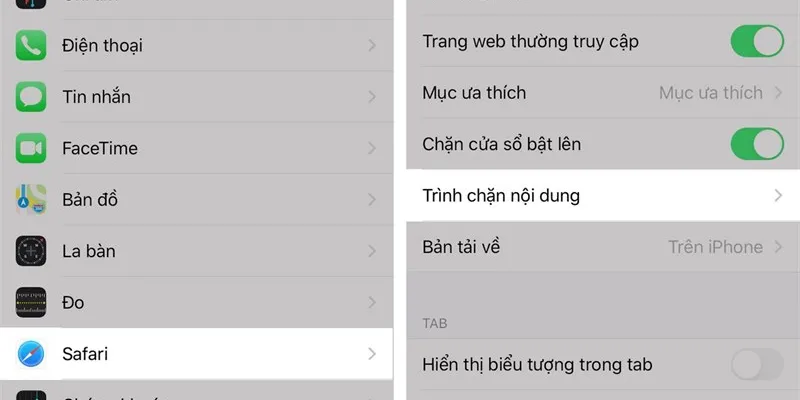
Cách bỏ chặn trang web trên iPhone đầu tiên và đơn giản nhất thường nằm ngay trong cài đặt gốc của iPhone. Hãy bắt đầu kiểm tra và điều chỉnh các tùy chọn này nếu nguyên nhân xuất phát từ chính thiết bị của bạn. Sau đây là những cách hiệu quả nhất để mở khóa truy cập web thông qua cài đặt hệ thống.
Tắt hoặc tùy chỉnh giới hạn nội dung trong thời gian sử dụng
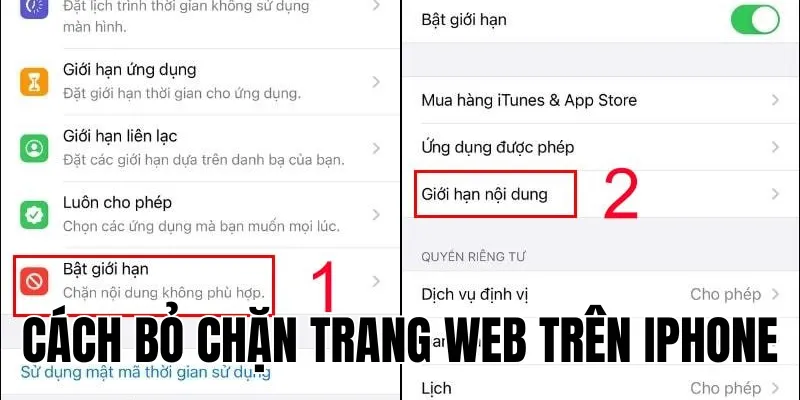
Nếu bạn nhận thấy chỉ một số loại trang web nhất định bị chặn, rất có thể nguyên nhân đến từ cài đặt Thời gian sử dụng. Để kiểm tra và điều chỉnh, hãy làm theo các bước sau: Mở Cài đặt > Thời gian sử dụng > Bật giới hạn (nhập mật mã nếu có) > Giới hạn Nội dung > Nội dung Web.
Tại đây, bạn có ba tùy chọn chính: Truy cập không giới hạn (gỡ bỏ mọi hạn chế web), Giới hạn trang web người lớn (với khả năng thêm trang web cụ thể vào danh sách Luôn cho phép ), hoặc Chỉ trang web được phép (chỉ cho phép truy cập các trang được liệt kê). Chọn tùy chọn phù hợp và lưu thay đổi. Lưu ý rằng nếu bạn không biết mật mã Thời gian sử dụng, bạn sẽ cần người đã thiết lập nó để thực hiện thay đổi.
Mỗi tùy chọn đều có ý nghĩa riêng và phù hợp với từng nhu cầu sử dụng khác nhau. Chọn Truy cập không giới hạn là cách nhanh nhất để gỡ bỏ mọi hạn chế nếu bạn muốn truy cập tự do mà không phải lo lắng về các giới hạn. Giới hạn trang web người lớn giúp bảo vệ khỏi các nội dung không phù hợp mà vẫn cho phép truy cập các trang web cần thiết. Chỉ trang web được phép là lựa chọn an toàn nhất, thích hợp khi bạn cần kiểm soát chặt chẽ nội dung truy cập.
Nếu bạn quên mật mã Thời gian sử dụng, việc thay đổi hoặc xóa nó có thể đòi hỏi phải reset thiết bị hoặc sử dụng Apple ID để khôi phục. Trong trường hợp này, liên hệ với người đã thiết lập mật mã ban đầu hoặc hỗ trợ của Apple là cần thiết để tránh mất dữ liệu quan trọng.
Kiểm tra và xóa các cấu hình mạng hoặc VPN cũ không cần thiết
Các tổ chức như công ty hoặc trường học thường cài đặt các cấu hình (profile) quản lý lên thiết bị của nhân viên hoặc học sinh. Những cấu hình này có thể chứa các quy tắc lọc web, gây ra việc chặn trang. Ngoài ra, các ứng dụng VPN cũ hoặc không hoạt động đúng cách cũng có thể gây ra vấn đề tương tự.
Để kiểm tra, vào Cài đặt > Cài đặt chung > Quản lý VPN & Thiết bị . Tại đây, bạn có thể xem danh sách các cấu hình đã cài đặt. Nếu nhận thấy cấu hình không cần thiết hoặc không rõ nguồn gốc, nhấn vào đó và chọn Xóa cấu hình hoặc Xóa ứng dụng (đối với VPN). Tuy nhiên, lưu ý rằng một số cấu hình được quản lý bởi tổ chức có thể không thể xóa được và bạn có thể cần mật khẩu thiết bị để thực hiện thao tác này.
Cấu hình (Configuration Profile) là các tập tin được tải lên thiết bị để cài đặt các thiết lập mạng, email, VPN và các chính sách bảo mật. Các tổ chức sử dụng cấu hình để quản lý thiết bị của nhân viên hoặc học sinh, đảm bảo rằng thiết bị tuân thủ các quy định bảo mật và cung cấp truy cập vào các tài nguyên cần thiết. Tuy nhiên, việc cài đặt các cấu hình không rõ nguồn gốc có thể gây ra rủi ro bảo mật, vì chúng có thể chứa các chính sách không an toàn hoặc cho phép truy cập vào các nguồn không mong muốn.
Việc dọn dẹp các VPN cũ hoặc không cần thiết không chỉ giúp giải phóng tài nguyên thiết bị mà còn tránh được các xung đột và lỗi kết nối không mong muốn. VPN không chỉ giúp bạn bỏ chặn trang web mà còn bảo vệ dữ liệu truy cập internet, nên việc duy trì các cấu hình VPN đáng tin cậy là quan trọng cho an ninh mạng của bạn.
Sử dụng công cụ mạng để vượt qua các loại chặn khác
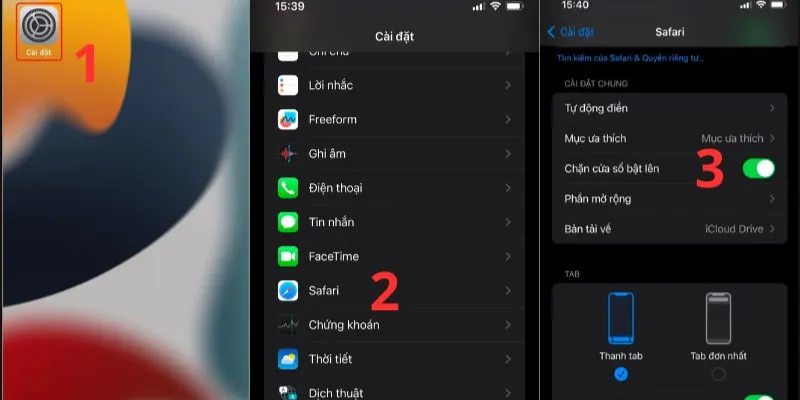
Nếu việc điều chỉnh cài đặt iPhone không giải quyết được vấn đề, rất có thể trang web bị chặn ở cấp độ mạng hoặc nhà cung cấp dịch vụ. May mắn là có những cách bỏ chặn trang web trên iPhone hiệu quả để vượt qua các rào cản này, cho phép bạn truy cập được nội dung mong muốn dù đang sử dụng mạng có giới hạn.
Thay đổi DNS trên Wi-Fi để truy cập trang web bị chặn bởi ISP
DNS (Domain Name System) hoạt động như danh bạ internet, chuyển đổi tên miền (như google.com) thành địa chỉ IP. Khi nhà mạng chặn một trang web thông qua DNS, việc thay đổi sang DNS công cộng có thể giúp bạn vượt qua hạn chế này một cách đơn giản.
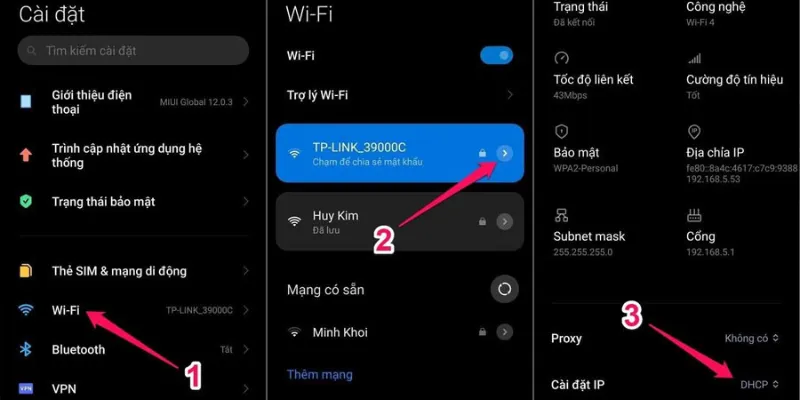
Để thực hiện, vào Cài đặt > Wi-Fi > nhấn biểu tượng chữ “i” bên cạnh mạng Wi-Fi đang kết nối > Định cấu hình DNS > chuyển từ Tự động sang Thủ công . Sau đó, nhấn Thêm máy chủ và nhập địa chỉ DNS công cộng như Google DNS (8.8.8.8, 8.8.4.4) hoặc Cloudflare (1.1.1.1, 1.0.0.1). Đừng quên xóa các DNS cũ (nếu có) bằng cách nhấn dấu trừ màu đỏ và nhấn Lưu để hoàn tất. Lưu ý rằng phương pháp này chỉ áp dụng cho mạng Wi-Fi hiện tại và không hiệu quả với mọi loại chặn.
Ưu điểm của phương pháp thay đổi DNS bao gồm khả năng thực hiện dễ dàng, miễn phí và hiệu quả đối với các chặn DNS đơn giản. Bạn có thể nhanh chóng thay đổi DNS mà không cần cài đặt thêm ứng dụng hoặc phần mềm nào. Tuy nhiên, nhược điểm là phương pháp này chỉ áp dụng cho từng mạng Wi-Fi riêng lẻ, không mã hóa lưu lượng truy cập, và không hiệu quả với các hình thức chặn phức tạp hơn như Deep Packet Inspection (DPI). Ngoài ra, thay đổi DNS không ẩn được địa chỉ IP thực, do đó không bảo vệ bạn khỏi các mối đe dọa bảo mật.
Phương pháp thay đổi DNS nên được thử đầu tiên khi bạn gặp vấn đề với các trang web bị chặn đơn giản bởi ISP hoặc chính sách mạng. Nếu cách này không giải quyết được vấn đề, bạn có thể cần sử dụng các công cụ mạng tiên tiến hơn như VPN.
Dùng ứng dụng VPN để bỏ chặn trang web trên iPhone
VPN (Virtual Private Network) tạo một đường hầm mã hóa cho dữ liệu internet của bạn, che giấu địa chỉ IP thật và định tuyến kết nối qua một máy chủ ở vị trí khác. Đây là cách bỏ chặn trang web trên iPhone mạnh mẽ nhất để vượt qua hầu hết các hình thức chặn, từ kiểm duyệt ISP đến giới hạn địa lý.
Để sử dụng VPN, hãy tìm và tải ứng dụng VPN đáng tin cậy từ App Store, sau đó làm theo hướng dẫn để cài đặt, đăng ký tài khoản (nếu cần) và kết nối đến máy chủ ở vị trí mong muốn. Khi chọn VPN, hãy ưu tiên các dịch vụ có chính sách không ghi nhật ký hoạt động và sử dụng mã hóa mạnh. Một số lựa chọn phổ biến bao gồm NordVPN, ExpressVPN, hoặc ứng dụng 1.1.1.1 của Cloudflare với tính năng WARP.
Khi lựa chọn VPN, bạn nên xem xét các tiêu chí như tốc độ kết nối, số lượng và vị trí máy chủ, chính sách bảo mật (không ghi nhật ký – no-logs), hỗ trợ khách hàng, và giá cả. VPN trả phí thường cung cấp tốc độ nhanh hơn, bảo mật mạnh mẽ hơn và hỗ trợ khách hàng tốt hơn so với VPN miễn phí. VPN miễn phí thường có giới hạn về băng thông, tốc độ chậm, ít máy chủ và có thể thu thập dữ liệu người dùng để kinh doanh. Do đó, nếu bạn cần VPN cho những mục đích bảo mật và truy cập liên tục, chọn dịch vụ VPN trả phí là lựa chọn tối ưu.
VPN là giải pháp toàn diện nhất để bỏ chặn trang web, đặc biệt khi bạn gặp phải các loại chặn phức tạp từ ISP hoặc cần truy cập nội dung giới hạn địa lý. Dù có thể cần trả phí hoặc cài đặt ứng dụng bổ sung, nhưng VPN mang lại sự an toàn và linh hoạt cao nhất cho trải nghiệm truy cập internet của bạn.
Sử dụng Web Proxy hoặc trình duyệt tích hợp công cụ bỏ chặn
Web Proxy hoạt động như một trung gian giữa bạn và trang web đích, cho phép truy cập nội dung bị chặn mà không cần cài đặt phần mềm. Để sử dụng, hãy tìm kiếm “web proxy miễn phí” trên trình duyệt, chọn một trang uy tín, nhập URL cần truy cập và bắt đầu duyệt web.
Ngoài ra, một số trình duyệt như Opera có tích hợp sẵn VPN/Proxy miễn phí, có thể bật trực tiếp trong cài đặt ứng dụng. Tuy nhiên, cần lưu ý rằng proxy thường chậm hơn và kém bảo mật hơn VPN, không phải lúc nào cũng hoạt động tốt với mọi trang web. Phương pháp này chỉ nên dùng cho các truy cập không yêu cầu bảo mật cao hoặc trong trường hợp cần truy cập nhanh, không thường xuyên.
So với VPN, Web Proxy có những ưu và nhược điểm rõ rệt. Web Proxy thường dễ sử dụng và không yêu cầu cài đặt thêm, nhưng tốc độ truy cập chậm hơn và ít bảo mật hơn vì thường không mã hóa dữ liệu. Proxy chỉ hoạt động trên trình duyệt cụ thể mà bạn sử dụng, không bảo vệ toàn bộ lưu lượng mạng trên thiết bị. Ngoài ra, nhiều bộ lọc nâng cao có thể dễ dàng phát hiện và chặn các proxy công cộng.
Web Proxy phù hợp cho các trường hợp bạn cần truy cập nhanh các trang web không quan trọng và không yêu cầu bảo mật cao. Tuy nhiên, đối với những nhu cầu bảo mật và truy cập đầy đủ, VPN vẫn là lựa chọn ưu việt hơn.
Lưu ý quan trọng và lựa chọn phương pháp phù hợp nhất
Việc bỏ chặn trang web trên iPhone đã mở ra cánh cửa truy cập internet tự do hơn, nhưng cũng đi kèm một số rủi ro cần lưu ý. Hãy cân nhắc kỹ lưỡng và chọn phương pháp phù hợp nhất với nhu cầu và hoàn cảnh của bạn để đảm bảo an toàn trong quá trình duyệt web.
Rủi ro tiềm ẩn về bảo mật và pháp lý bạn cần biết
Khi bỏ chặn trang web, bạn có thể vô tình tiếp xúc với các trang lừa đảo (phishing) hoặc chứa mã độc (malware). Điều này đặc biệt nguy hiểm nếu bạn không biết chính xác nguồn gốc của trang web đang truy cập. Ngoài ra, việc vượt qua giới hạn truy cập trong một số môi trường (như công sở hoặc trường học) có thể vi phạm quy định nội bộ.
Rủi ro bảo mật bao gồm việc tiếp xúc với các trang web không an toàn, dễ bị tấn công bởi các mã độc như virus, spyware, hoặc ransomware. Các công cụ bỏ chặn miễn phí như proxy hoặc VPN cũng có thể là nguồn phát tán mã độc nếu không được chọn lựa cẩn thận. Ngoài ra, việc sử dụng các dịch vụ VPN hoặc proxy không đáng tin cậy có thể khiến bạn bị theo dõi hoặc dữ liệu bị lộ.
Về mặt pháp lý, việc vượt qua các giới hạn truy cập có thể dẫn đến các hậu quả nghiêm trọng như cảnh cáo, kỷ luật hoặc thậm chí mất quyền truy cập mạng trong môi trường công sở hoặc học đường. Ngoài ra, việc truy cập nội dung bất hợp pháp như vi phạm bản quyền hoặc nội dung cấm vẫn là vi phạm pháp luật dù bạn đã sử dụng công cụ bỏ chặn hay chưa. Do đó, hãy luôn tuân thủ luật pháp và quy định của nơi bạn đang sử dụng mạng.
Nên sử dụng phương pháp nào trong trường hợp nào?
Tùy thuộc vào nguyên nhân chặn, bạn nên lựa chọn phương pháp khác nhau:
- Chặn do Thời gian sử dụng hoặc cấu hình thiết bị: Kiểm tra và điều chỉnh cài đặt Thời gian sử dụng hoặc xóa các cấu hình mạng/VPN cũ không cần thiết là bước đầu tiên và đơn giản nhất. Điều này giúp gỡ bỏ các hạn chế trực tiếp từ thiết bị mà không cần sử dụng thêm công cụ bên ngoài. Đây là phương pháp an toàn và hiệu quả khi bạn tự quản lý thiết bị hoặc có quyền thay đổi các thiết lập này.
- Chặn đơn giản trên Wi-Fi/ISP: Thay đổi DNS trên Wi-Fi là giải pháp đơn giản và hiệu quả đầu tiên nên thử khi bạn gặp chặn từ mạng Wi-Fi công cộng hoặc ISP. Đây là cách nhanh chóng để vượt qua các hạn chế DNS đơn giản mà không cần cài đặt thêm ứng dụng. Nếu thay đổi DNS không giải quyết được vấn đề, bạn có thể cân nhắc sử dụng Web Proxy để truy cập nhanh các trang web cần thiết một cách tạm thời.
- Chặn phức tạp bởi ISP, giới hạn địa lý hoặc cần bảo mật cao: VPN là giải pháp mạnh mẽ và toàn diện nhất trong các tình huống này. Khi bạn gặp phải các hạn chế phức tạp từ ISP hoặc yêu cầu vượt qua giới hạn địa lý, VPN không chỉ giúp bạn truy cập được nội dung mong muốn mà còn bảo vệ dữ liệu và ẩn danh hiệu quả. Dù có thể cần trả phí hoặc cài đặt ứng dụng bổ sung, VPN cung cấp sự linh hoạt và bảo mật cao nhất cho trải nghiệm truy cập internet.
Bạn đang gặp vấn đề với loại chặn nào? Xác định chính xác nguyên nhân sẽ giúp bạn chọn được phương pháp hiệu quả nhất để bỏ chặn trang web mong muốn.
Kết luận
Có nhiều cách bỏ chặn trang web trên iPhone, từ điều chỉnh cài đặt hệ thống đơn giản đến sử dụng các công cụ mạng nâng cao như VPN. Skullbox cho rằng việc chọn phương pháp phù hợp phụ thuộc vào nguồn gốc của hạn chế – có thể từ cài đặt thiết bị, mạng Wi-Fi đang sử dụng, hoặc nhà cung cấp dịch vụ Internet. Điều quan trọng là phải xác định đúng nguyên nhân chặn trước khi áp dụng giải pháp để đảm bảo hiệu quả tối ưu.